此功能適用於LINE WORKS的所有方案。
可建立新行事曆或訂閱外部行事曆。
建立行事曆
可建立新的行事曆並與成員共享。
行動版App
- 在行事曆上方點選「個人」,或點選
 後,點選「個人」。
 - 點選,並點選「新增與設定行事曆」。
- 點選右上角的
 。
。 - 在「新增行事曆」中,於「請輸入行事曆名稱。」輸入名稱。
- 點選「共享成員」,並搜尋欲共享行事曆的成員,或從組織圖中選取後新增。
- 點選
 。
。 - 設定顏色和通知後,選擇「儲存」。
電腦版網站
- 在行事曆的「查看個人事件」左側選單中,點選「我的行事曆」右側的「+」圖示。
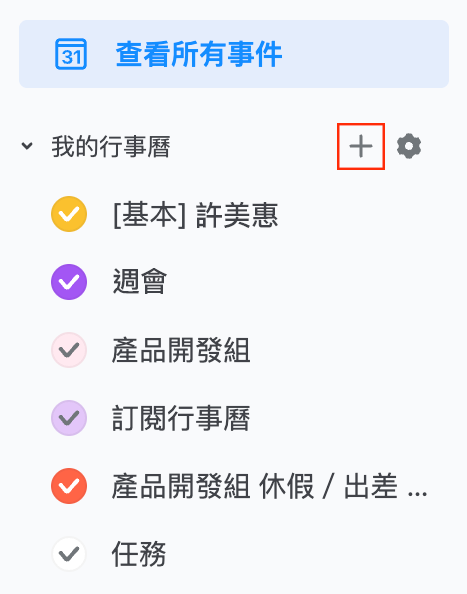
- 點選「新增行事曆」。
- 在「新增行事曆」中,於「行事曆名稱」輸入名稱。
- 在「共享成員」中,搜尋並新增欲共享行事曆的成員。
- 進行其他設定後,點選「儲存」。
訂閱外部行事曆
可新增欲訂閱的外部行事曆。
將輸入iCal格式的外部行事曆URL後新增行事曆,即可持續查看該行事曆的事件。
iCal格式的URL是一種能持續載入事件資訊的URL,通常會以.ics的形式提供。
僅限於在電腦上新增訂閱外部行事曆,但已訂閱的行事曆事件在電腦及行動裝置上皆可查看。
同步週期會依訂閱中的外部行事曆容量而異,最多可匯入10MB的大小。
電腦版網站
- 在行事曆的「查看個人事件」左側選單中,點選「我的行事曆」右側的「+」圖示。
- 點選「訂閱外部行事曆」。
- 在「訂閱外部行事曆」中,於「行事曆名稱」輸入名稱。
- 「新增URL」中輸入iCal格式的URL。
- 點選「儲存」。