此功能僅適用於LINE WORKS的進階版方案。
在標準版方案中則僅限於已新增Drive附加產品時方可使用。
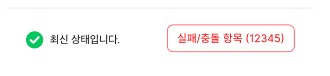
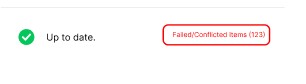
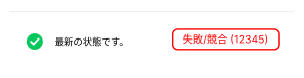
發生同步失敗或衝突時顯示
同步完成後,若發生同步失敗或衝突,將顯示於系統匣視窗中。
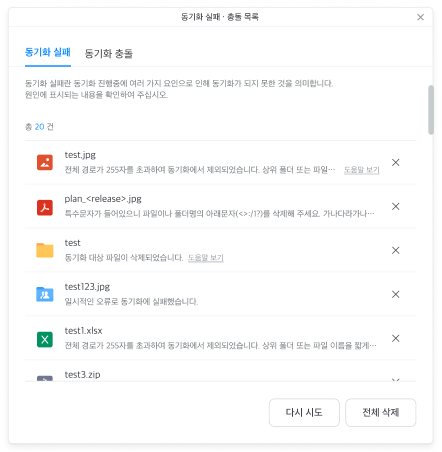
點選失敗/衝突項目,即可在同步失敗/衝突清單中查看詳細內容。
// start of content for ko
| 系統匣視窗 > 依同步狀態顯示內容 | 說明 |
 |
|
// end of content for ko
// start of content for en tw
| 系統匣視窗 > 依同步狀態顯示內容 | 說明 |
 |
|
// end of content for en tw
// start of content for jp
| 系統匣視窗 > 依同步狀態顯示內容 | 說明 |
 |
|
// end of content for jp
同步失敗
// start of content for ko
| 畫面 | 說明 |
 |
已同步的資料夾/檔案在電腦與伺服器上被分別編輯,導致出現檔案名稱相同,檔案內容或檔案資訊卻不一樣的情況。
在此情況下,檔案將分別以下列格式儲存至WORKS Drive資料夾及本機中。 若發生編輯衝突,可以在本機和WORKS Drive中找到以該格式建立的檔案。
發生衝突的檔案將以下列格式儲存於本機和伺服器。
|
// end of content for ko
// start of content for en tw
| 畫面 | 說明 |
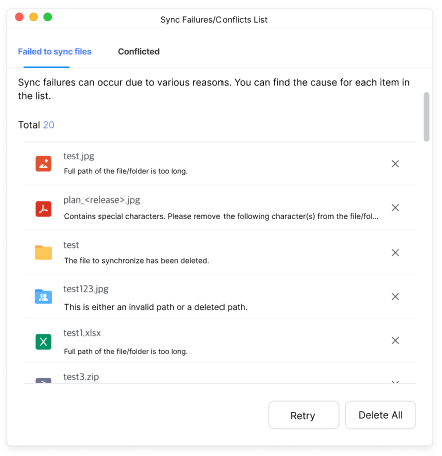 |
已同步的資料夾/檔案在電腦與伺服器上被分別編輯,導致出現檔案名稱相同,檔案內容或檔案資訊卻不一樣的情況。
在此情況下,檔案將分別以下列格式儲存至WORKS Drive資料夾及本機中。 若發生編輯衝突,可以在本機和WORKS Drive中找到以該格式建立的檔案。
發生衝突的檔案將以下列格式儲存於本機和伺服器。
|
// end of content for en tw
// start of content for jp
| 畫面 | 說明 |
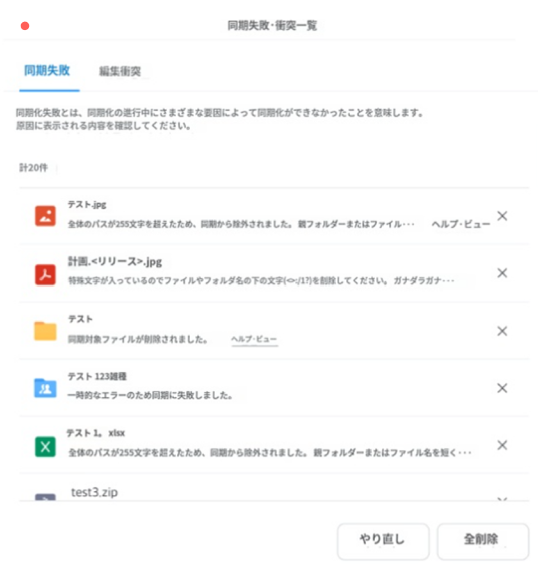 |
已同步的資料夾/檔案在電腦與伺服器上被分別編輯,導致出現檔案名稱相同,檔案內容或檔案資訊卻不一樣的情況。
在此情況下,檔案將分別以下列格式儲存至WORKS Drive資料夾及本機中。 若發生編輯衝突,可以在本機和WORKS Drive中找到以該格式建立的檔案。
發生衝突的檔案將以下列格式儲存於本機和伺服器。
|
// end of content for jp
同步衝突
// start of content for ko
| 畫面 | 說明 |
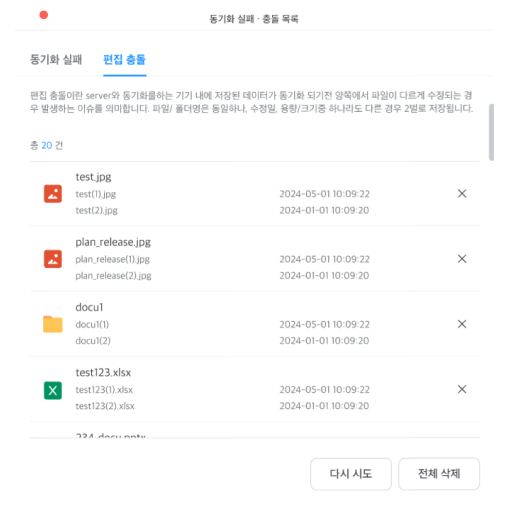 |
已同步的資料夾/檔案在電腦與伺服器上被分別編輯,導致出現檔案名稱相同,檔案內容或檔案資訊卻不一樣的情況。
在此情況下,檔案將分別以下列格式儲存至WORKS Drive資料夾及本機中。 若發生編輯衝突,可以在本機和WORKS Drive中找到以該格式建立的檔案。
發生衝突的檔案將以下列格式儲存於本機和伺服器。
|
// end of content for ko
// start of content for en tw
| 畫面 | 說明 |
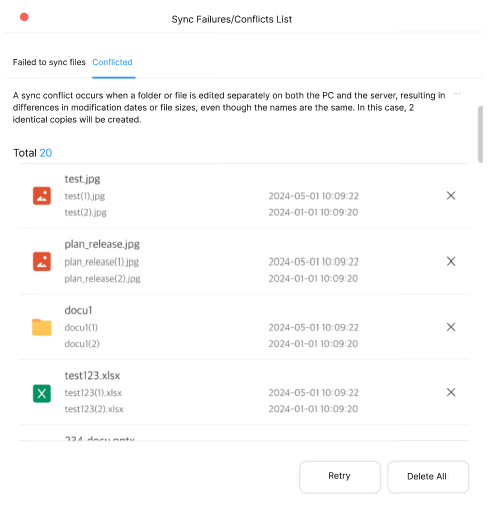 |
已同步的資料夾/檔案在電腦與伺服器上被分別編輯,導致出現檔案名稱相同,檔案內容或檔案資訊卻不一樣的情況。
在此情況下,檔案將分別以下列格式儲存至WORKS Drive資料夾及本機中。 若發生編輯衝突,可以在本機和WORKS Drive中找到以該格式建立的檔案。
發生衝突的檔案將以下列格式儲存於本機和伺服器。
|
// end of content for en tw
// start of content for jp
| 畫面 | 說明 |
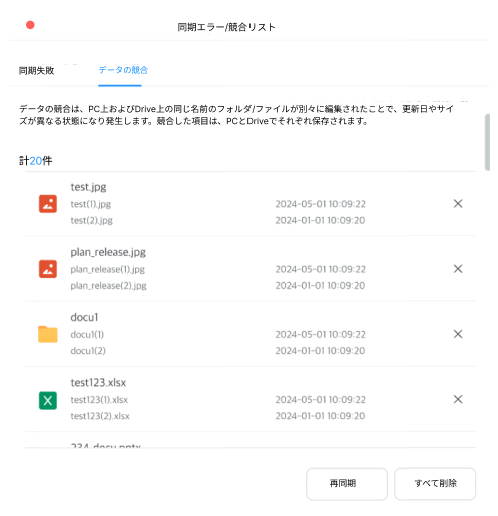 |
已同步的資料夾/檔案在電腦與伺服器上被分別編輯,導致出現檔案名稱相同,檔案內容或檔案資訊卻不一樣的情況。
在此情況下,檔案將分別以下列格式儲存至WORKS Drive資料夾及本機中。 若發生編輯衝突,可以在本機和WORKS Drive中找到以該格式建立的檔案。
發生衝突的檔案將以下列格式儲存於本機和伺服器。
|
// end of content for jp