2026.3.12
こんにちは!カスタマーサポートの中の人です。

今年もあっという間に3月です。
前回のブログからだいぶ間が空いてしまいました💦
今回のブログですが、毎年この時期の新年度(4月)に向けて、カスタマーサポートに問い合わせが増える内容について紹介したいと思います。
LINE WORKSの導入や管理設定を行う担当者・新規ユーザー向けに、特に問い合わせが多い「外部トーク連携機能」について解説しています。
新年度のアカウント管理やメンバー追加などで問い合わせが増える時期に合わせ、過去の関連記事(メンバー管理・トークルーム種類)とともに基本設定から実践までを体系的に紹介していきます!
まずは、下記の記事を見てこの時期に必要となるメンバー管理機能をおさらいしてみてくださいね!

そして今回の新たな記事ですが、この時期新たにLINE WORKSを本格的に使ってみようと考えているお客様も多くいらっしゃることかと思います。
そこで今回はこれからLINE WORKを使い始めるという方に向けた、よくある問合せについて紹介してみたいと思います。
メンバー管理機能の次にカスタマーサポート窓口にいただく問合せで多いのが、トークルームに関する質問です。
トークルームといってもいくつかの種類があるのですが、今回は外部トーク連携機能について紹介してみたいと思います。
では、早速説明していきましょう!
今回ご紹介する内容
- トークルームの種類
- 外部トーク連携機能ってなに?
- 外部トーク連携機能を使うための設定
- 外部トークルームを作成できる人
- LINE ユーザーとトークする方法
- 外部のLINE WORKS ユーザーとトークする方法
■トークルームの種類
トークルームと一言で言っても、LINE WORKSには様々な種類のトークルームがあります。
はじめてLINE WORKSを利用する方にはなかなか違いを理解するのが大変だったりします。
そんな皆さんのために、外部トーク連携機能の説明に入る前に、以前紹介した過去のブログ記事をご紹介しますね。
これから使い始めようとしている管理者さんはまずはこちらの記事をご覧いただけるとよいと思います!
わかりづらい!?トークルームの種類の話
■外部トーク連携機能ってなに?
外部トーク連携機能を簡単にいうと、自社以外の外の人と、LINEアカウントや他社のLINE WORKSアカウントを持つ人とお友達登録してつながり、ご自身のLINE WORKSアカウントのトークルーム上でトークできるようになる機能の事です。
お仕事で、他社のLINE WORKSをご利用の方やあるいはご自身のお客様のLINEアカウントとご自身のLINE WORKSアカウントで友達登録してトークできると便利だと思いませんか?
■外部トーク連携機能を使うための設定
この便利な外部トーク連携機能ですが、最初にやっておかないといけない作業があります。
それは管理者画面で、あらかじめ「外部ユーザーとのトーク」機能を許可設定しておかないといけないという点です。
情報を安全に管理するためにも、誰がこの機能を使える必要があるのか、あるいは使わせないようにするのかを設定できる機能です。
※ここで一つ大事な注意点があります。
LINE ユーザーとトークする機能は、LINE WORKSのテナントを登録開設した時点から7日間は制限されているため、利用開始することができないのです。安易に悪用されないためのセキュリティー上の制限なので、理解していただけると助かります。
- 管理者画面の左側のメニューから[サービス]を選択してメニューを開いて[トーク]を選択して[トーク]に移動します。モバイルからは ボタンをタップするとメニューが表示されます。
- [外部ユーザーとのトーク]を選択します。
- 「連携設定」の右側のアイコンを選択し、使用を設定します。
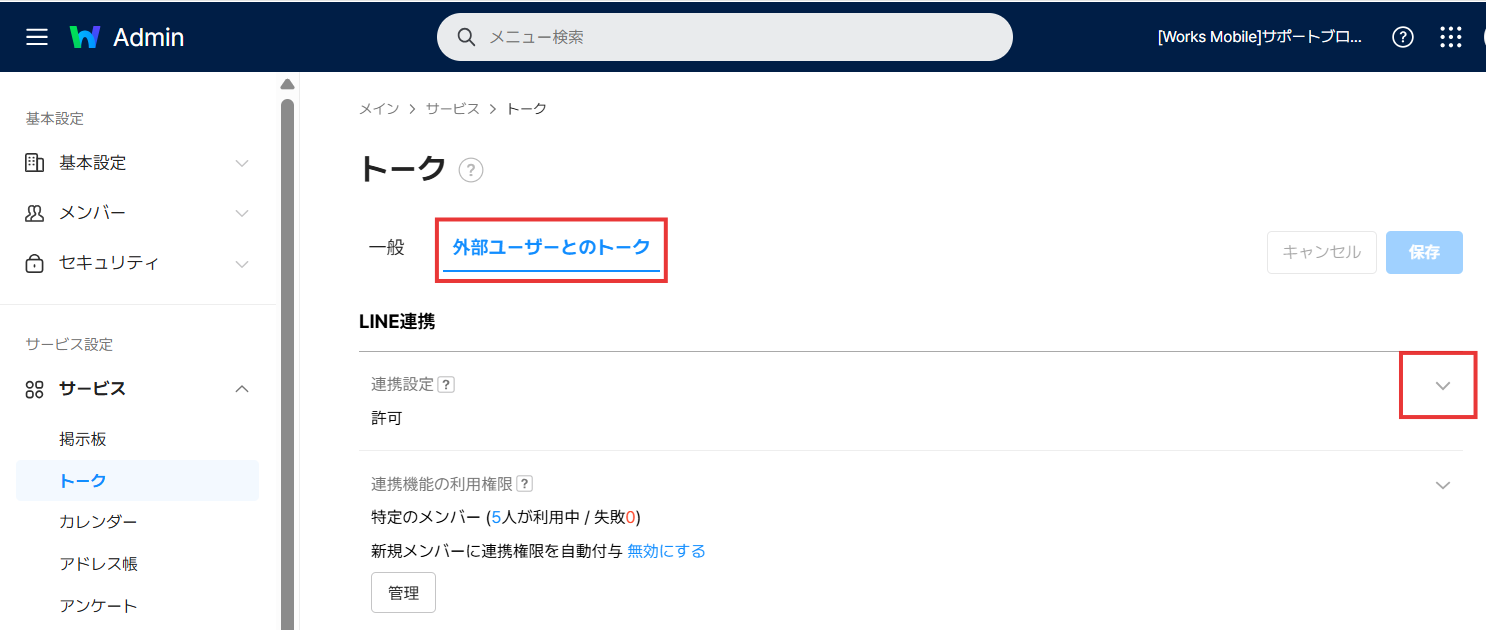
設定を変更して、画面上部の[保存]を選択して設定を保存します。
- 「許可」にすると、管理者が許可したメンバーに限り、LINE WORKSトーク環境からLINEユーザーとトークできます。
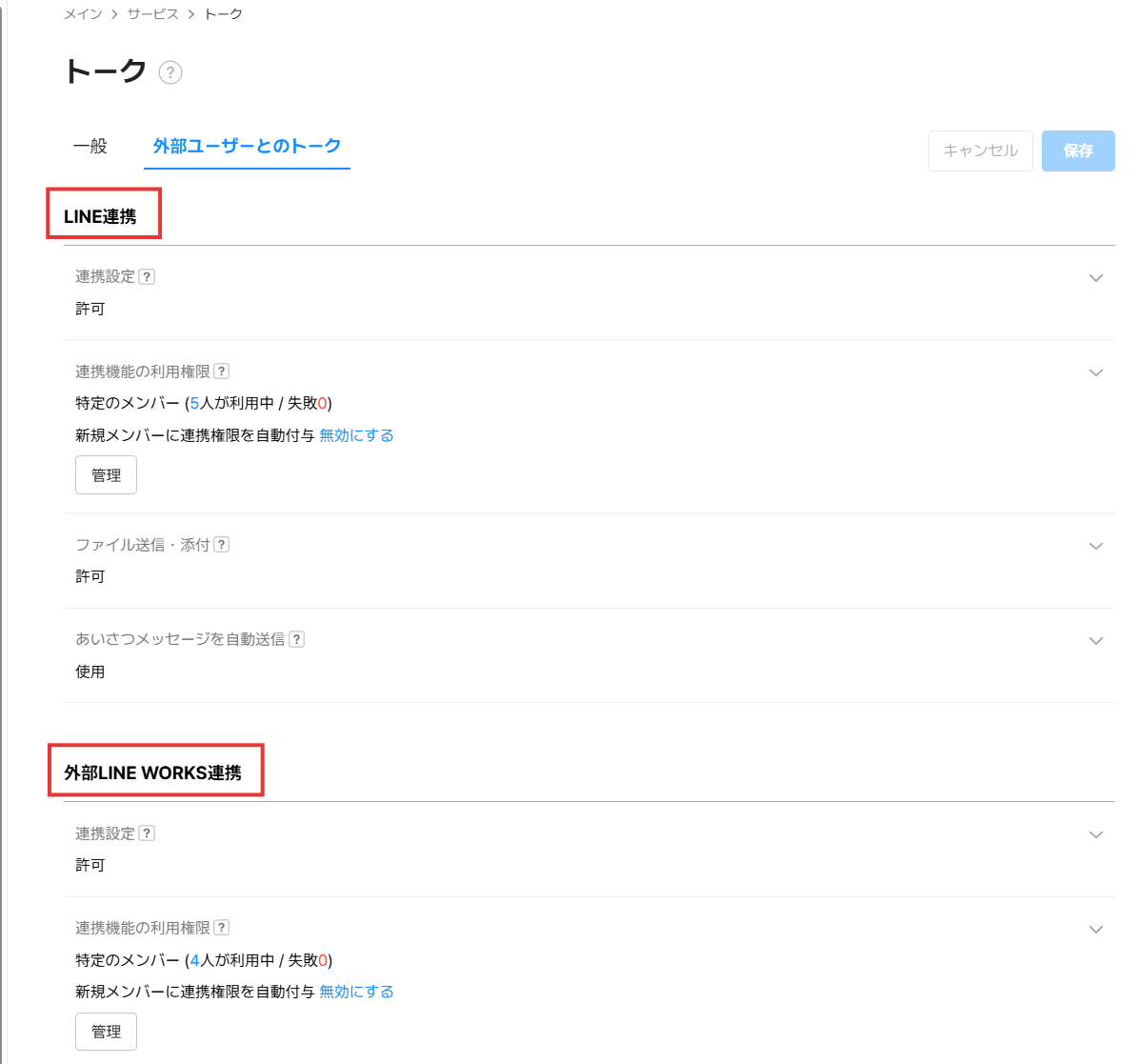
※[LINE 連携]および、[外部LINE WORKS連携]の項目でそれぞれ設定して使います。
この設定で連携機能を利用できるテナントとしての準備が完了です!
次に「誰がこの機能を使える必要があるのか」の部分であるメンバーの権限は、下部の「連携機能の利用権限」項目から設定できます。
■外部トークルームを作成できる人
外部トーク連携機能は、管理者によりあらかじめ利用権限が付与されている人のみ利用できる機能です。
ということで、次はだれにこの機能を使わせるのか、あるいは使わせないのかを設定してみましょう!
LINE および外部LINE WORKS連携それぞれで利用させる人を設定します。
ここではLINE 連携を利用させる人の設定の例でご紹介しますね。
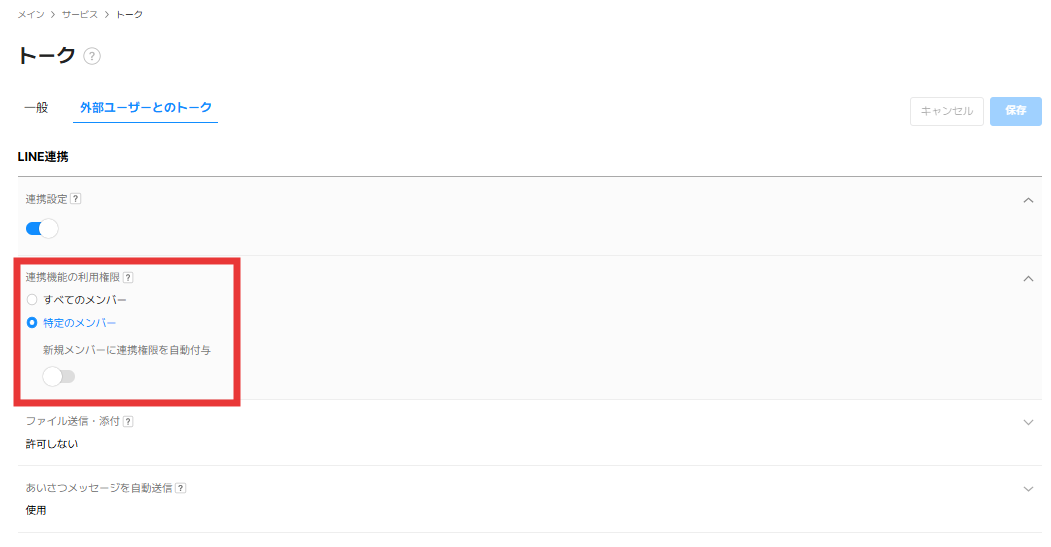
[連携機能の利用設定]の箇所で、すべてのメンバーに機能を利用させるのか、あるいは指定したメンバーにのみ機能を利用させるのかを決めます。
- 全てのメンバー:テナント内のメンバーはすべてこの機能を利用できます。
- 特定のメンバー:保存後、表示される[管理]ボタンから、利用させるメンバーを追加して指定できます。
- 新規メンバーに連携権限を自動付与:新たに追加するアカウントに対して、この機能を自動で付与するかどうか設定できます。
ここまでが管理者で行う事前準備です。
ここからは、ユーザーが実際に外部の人と繋がる(友達になる)ための設定方法です。
■LINE ユーザーとトークする方法
※LINE ユーザーとトークするための重要なステップとして、最初にトークを開始できるのは、LINEユーザー側からのみであるという点です。
LINE WORKSメンバーが、自由にLINEユーザーを検索して、トークを送ることはできないのです。
方法
- LINE ユーザーに自分を友達登録してもらうための情報を渡します。
自分の情報はモバイル版アプリのプロフィール画面で確認できます。
Webブラウザからは、画面右上の歯車の形の[設定]アイコンをクリックして、[環境設定]画面を開き、[個人情報]画面で確認できます。
ID (LINE WORKSのトークID)
QRコード
オンライン名刺
- LINEユーザーは、上記のいずれかの情報から、LINEアプリで友達検索して友達登録します。
- LINE ユーザーからスタンプやメッセージを送信してもらいます。
※ここで初めて、LINE WORKSユーザー側にトークルームが表示されます。
- LINEユーザーを友達に追加すると、トークルームが作成されます。
■外部のLINE WORKS ユーザーとトークする方法
外部のLINE WORKSユーザーとトークする場合は、相手のアカウント情報を知っていれば、検索してどちらからでもトークを開始できます。
ただし、事前にアドレス帳で外部LINE WORKSユーザーを追加する必要があります。
方法
- トークを始める画面で、[外部ユーザーとトーク]を選びます。
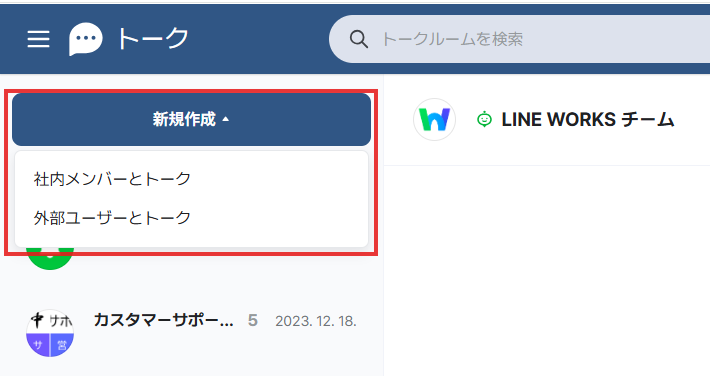
2. メンバー選択画面で、[外部]のタブに表示された事前にアドレス帳で追加しておいた外部メンバーを選択できます。
※[追加する]のメニューから、まだアドレス帳に追加していない外部メンバーを検索してアドレス帳に追加してトークを開始することもできます。

お役に立てる情報があったでしょうか?
では今回はここまで!
今回紹介した機能以外についてもブログがございます!こちらから過去に掲載したCSブログの一覧がご覧いただけますので、過去のブログも参考にしていただければ幸いです。