macOSのPC端末でLINE WORKS Driveのインストールまたはアップデート(LINE WORKS Driveバージョン4.1(2024年10月リリース))時に下図のメッセージが表示されて失敗する場合は、最新の証明書をインストールする必要があります。
以下の手順を参照に最新の証明書をインストールし、再度LINE WORKS Driveのインストールまたはアップデートを行ってください。
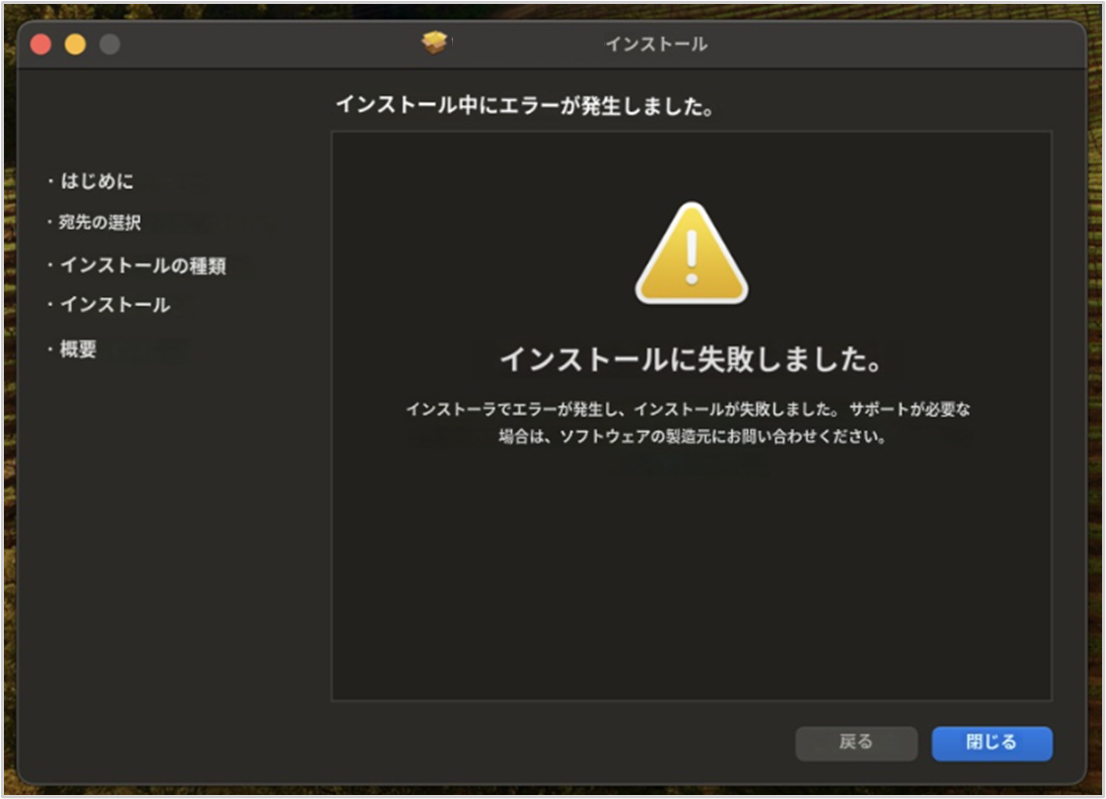
図1. LINE WORKS Driveのインストール失敗画面
- 証明書のインストールとLINE WORKS Driveインストール(アップデート)手順
-
-
- Finderのアクセスの制御がON(許可)になっているか確認する
PCで「システム環境設定」>「プライバシーとセキュリティ」>「オートメーション」の[Finder]が「ON(許可)」になっているか確認します。「OFF」になっている場合は「ON」に設定します。
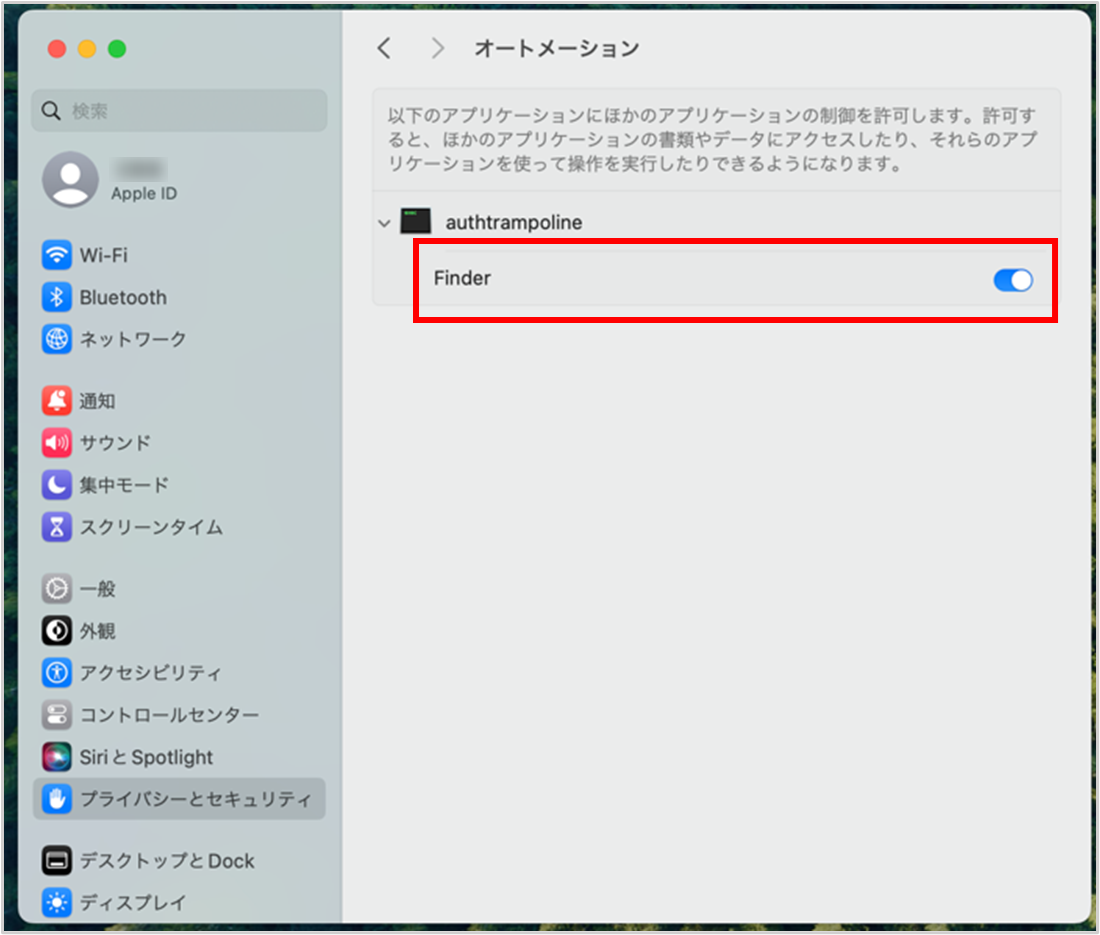
図2. Finderのアクセスの制御画面 - 「エンドポイント セキュリティ拡張の設定」を「ON」にする(Mac OS Sequoia 15.0 version以降のみ)
PC端末のOSがMac OS Sequoia 15.0 version以降の場合は、以下の設定も行います。
「システム環境設定」>「全般」>「ログイン項目と拡張機能」>[エンドポイント セキュリティ拡張]で「i」をクリック >[LINE WORKS Drive.app]を「ON」に設定します。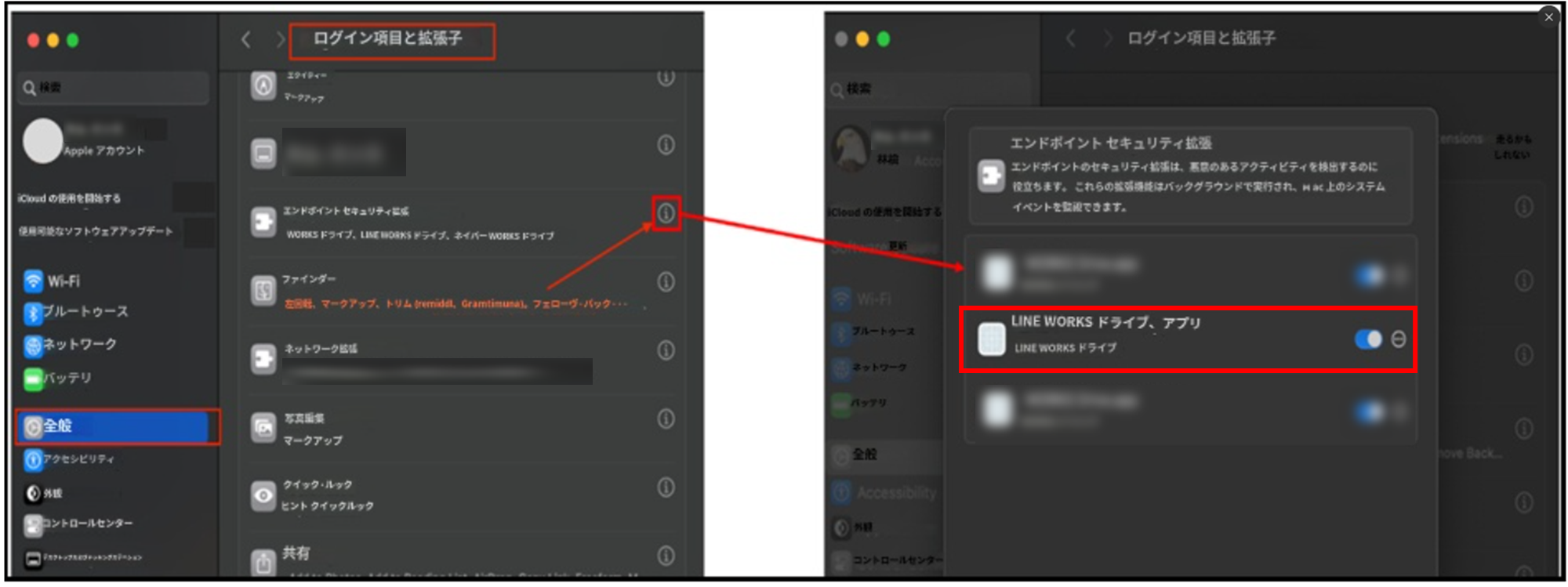
図3. 「ログイン項目と拡張子」の設定画面 - LINE WORKS Driveをインストール/アップデート(Finder.appのアクセスを許可する)
アップデートの場合は、次の手順4へ進みます。
LINE WORKS Driveのインストールを実行します。下図のメッセージが表示されるので、「OK(許可)」をクリックします。
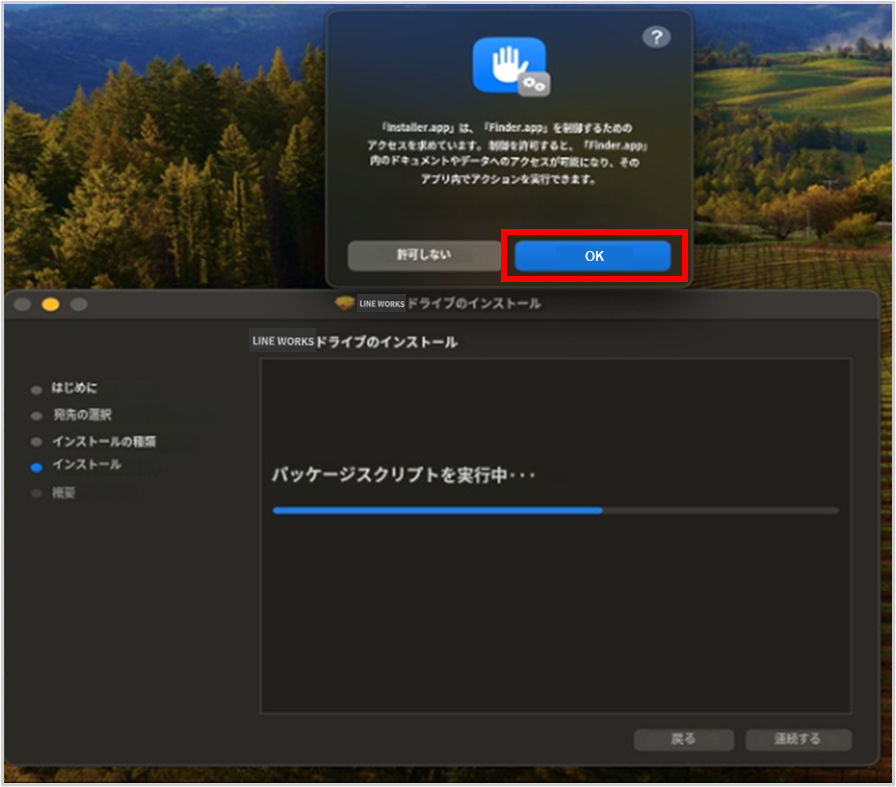
図4. LINE WORKS Driveのインストール/アップデート画面1 - LINE WORKS Driveをインストール/アップデート(System extensionを除去する)
インストール/アップデートを進めると下図のメッセージが表示されるので、「続ける」をクリックします。
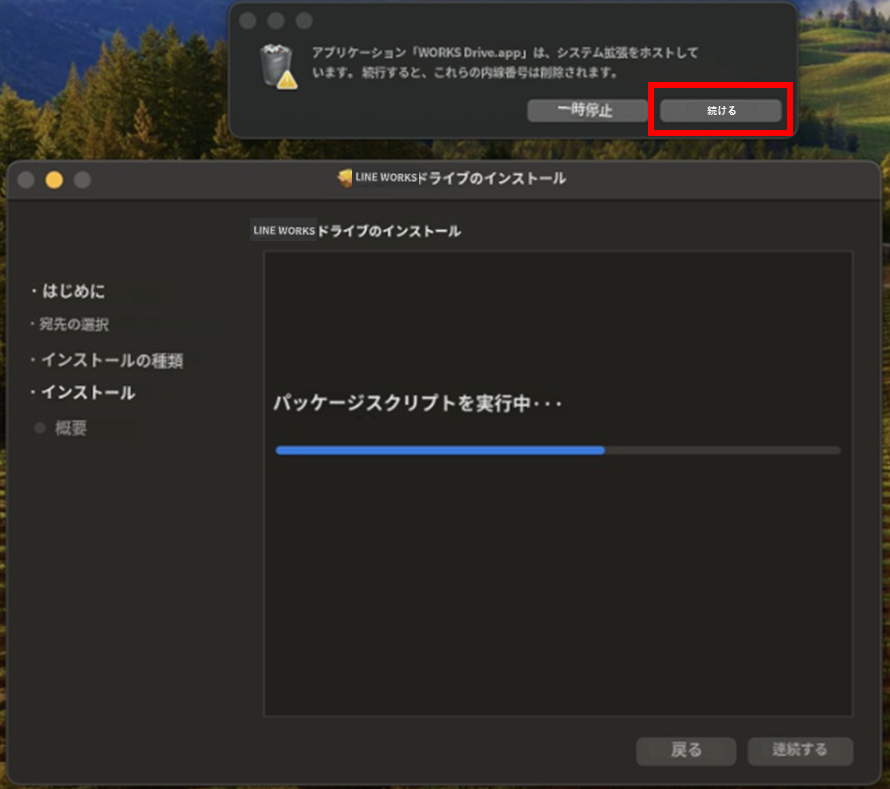
図5. LINE WORKS Driveのインストール/アップデート画面2 - LINE WORKS Driveをインストール/アップデート(ファインダーIDとパスワードの入力)
LINE WORKS Drive.appをゴミ箱に移動させるために、Macに設定されているユーザー名とパスワードを入力します。
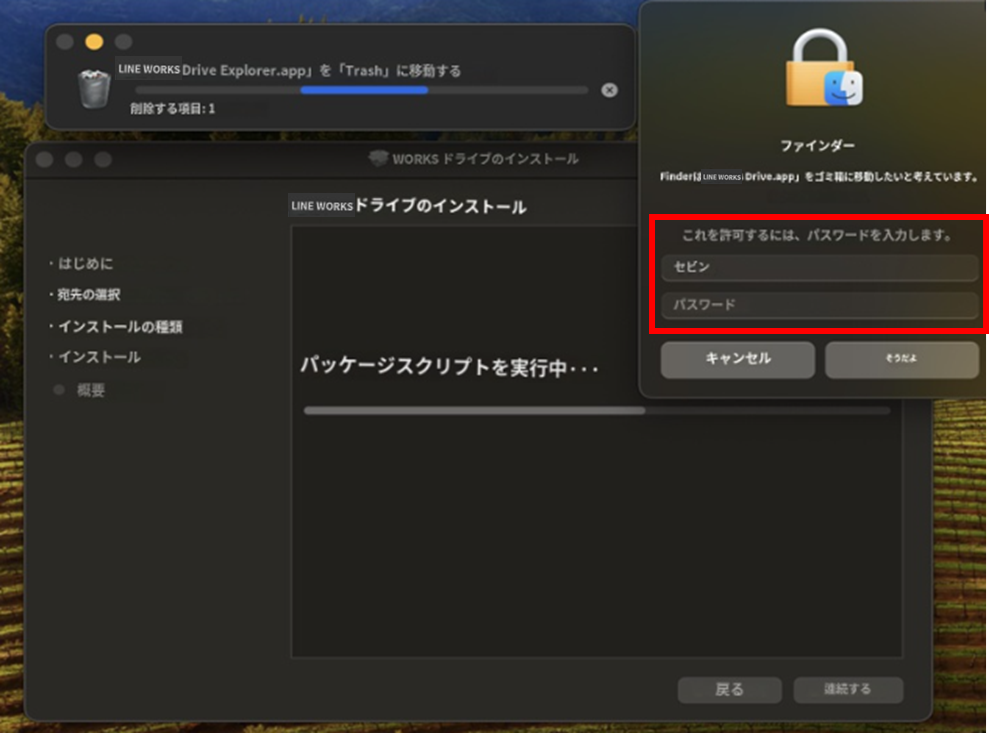
図6. LINE WORKS Driveのインストール/アップデート画面3 - LINE WORKS Driveをインストール/アップデート(アラートメッセージの許可)
インストールまたはアップデートを進めていて下図のアラートメッセージが表示された場合は、「OK」をクリックします。
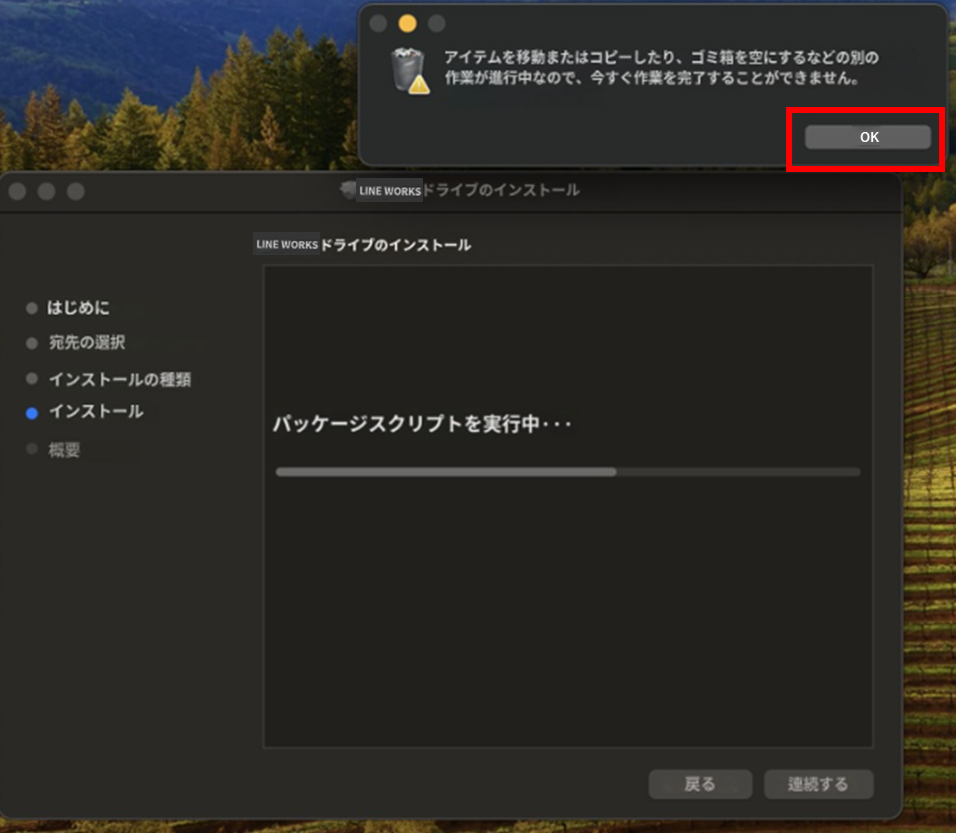
図7. LINE WORKS Driveのインストール/アップデート画面4 - LINE WORKS Driveをインストール/アップデート(完了の確認)
LINE WORKS Driveのインストールまたはアップデートを完了させます。
- Finderのアクセスの制御がON(許可)になっているか確認する
-
関連キーワード:マック、アップル、apple、install