同期の失敗や競合が発生した際の表示
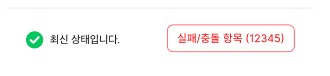
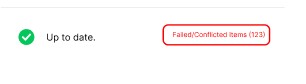
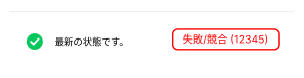
同期が完了すると、同期の失敗や競合が発生した場合は、トレイウィンドウに表示されます。
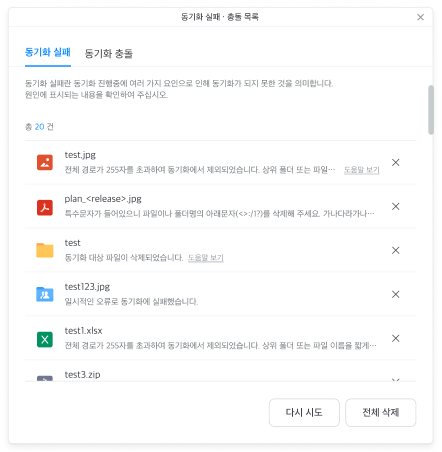
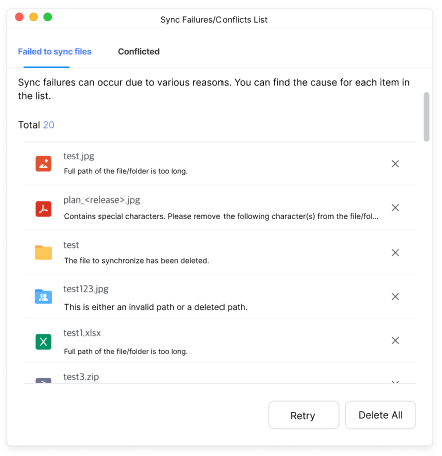
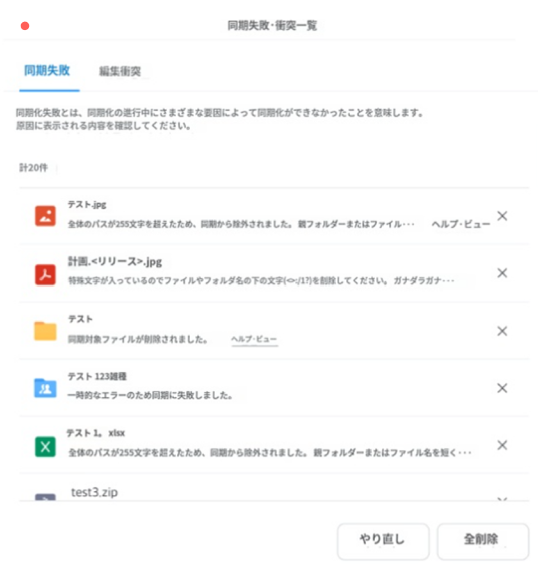
失敗/競合項目をクリックすると、同期の失敗/競合の一覧で詳細を確認できます。
| トレイウィンドウ > 同期ステータスごとの表示内容 | 説明 |
 |
|
| トレイウィンドウ > 同期ステータスごとの表示内容 | 説明 |
 |
|
| トレイウィンドウ > 同期ステータスごとの表示内容 | 説明 |
 |
|
同期失敗
| 画面 | 説明 |
 |
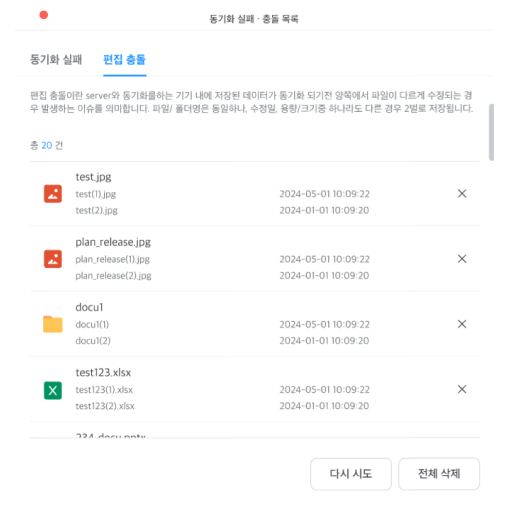
同期されたフォルダ、ファイルがPCとサーバーでそれぞれ別に編集され、名前は同じでもファイルデータやファイル情報が異なる状態を指します。
この場合、WORKS DriveフォルダとマイPCに、それぞれ以下のような形式でファイルが保存されます。 編集の競合が発生した場合、その形式で作成されたファイルは、自分のパソコンとWORKS Driveで見つけることができます。
衝突したファイルは、ローカルとサーバーに以下の形式で保存されます。
|
| 画面 | 説明 |
 |
同期されたフォルダ、ファイルがPCとサーバーでそれぞれ別に編集され、名前は同じでもファイルデータやファイル情報が異なる状態を指します。
この場合、WORKS DriveフォルダとマイPCに、それぞれ以下のような形式でファイルが保存されます。 編集の競合が発生した場合、その形式で作成されたファイルは、自分のパソコンとWORKS Driveで見つけることができます。
衝突したファイルは、ローカルとサーバーに以下の形式で保存されます。
|
| 画面 | 説明 |
 |
同期されたフォルダ、ファイルがPCとサーバーでそれぞれ別に編集され、名前は同じでもファイルデータやファイル情報が異なる状態を指します。
この場合、WORKS DriveフォルダとマイPCに、それぞれ以下のような形式でファイルが保存されます。 編集の競合が発生した場合、その形式で作成されたファイルは、自分のパソコンとWORKS Driveで見つけることができます。
衝突したファイルは、ローカルとサーバーに以下の形式で保存されます。
|
同期の競合:
| 画面 | 説明 |
 |
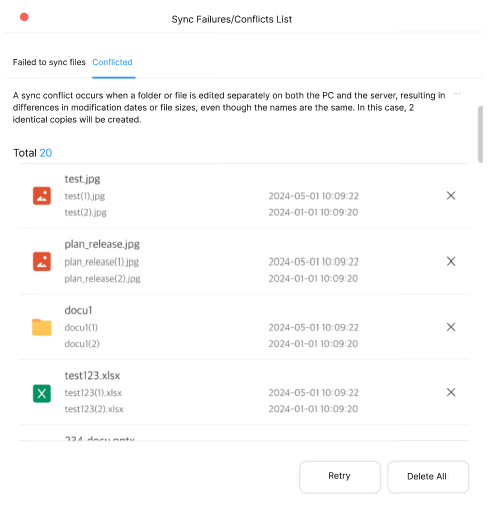
同期されたフォルダ、ファイルがPCとサーバーでそれぞれ別に編集され、名前は同じでもファイルデータやファイル情報が異なる状態を指します。
この場合、WORKS DriveフォルダとマイPCに、それぞれ以下のような形式でファイルが保存されます。 編集の競合が発生した場合、その形式で作成されたファイルは、自分のパソコンとWORKS Driveで見つけることができます。
衝突したファイルは、ローカルとサーバーに以下の形式で保存されます。
|
| 画面 | 説明 |
 |
同期されたフォルダ、ファイルがPCとサーバーでそれぞれ別に編集され、名前は同じでもファイルデータやファイル情報が異なる状態を指します。
この場合、WORKS DriveフォルダとマイPCに、それぞれ以下のような形式でファイルが保存されます。 編集の競合が発生した場合、その形式で作成されたファイルは、自分のパソコンとWORKS Driveで見つけることができます。
衝突したファイルは、ローカルとサーバーに以下の形式で保存されます。
|
| 画面 | 説明 |
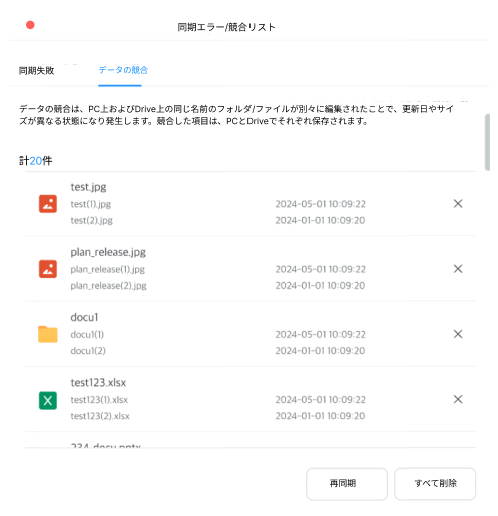 |
同期されたフォルダ、ファイルがPCとサーバーでそれぞれ別に編集され、名前は同じでもファイルデータやファイル情報が異なる状態を指します。
この場合、WORKS DriveフォルダとマイPCに、それぞれ以下のような形式でファイルが保存されます。 編集の競合が発生した場合、その形式で作成されたファイルは、自分のパソコンとWORKS Driveで見つけることができます。
衝突したファイルは、ローカルとサーバーに以下の形式で保存されます。
|