システム連携を使用して、決裁情報と顧客企業の情報システムを連携させることができます。ワークフロー情報を連携すると、申請フォーマットごとのワークフローステータスを会社の企業情報システムに自動送信し、会社の企業情報システムで活用できます。 ワークフロー連携の設定および処理フロー:
- 通知連携の設定
- [ワークフロー管理 > システム連携]で 通知条件の追加/編集
- 送信対象申請フォーマットおよびステータスの選択
- 申請フォーマットごとのCallback URLの入力
- ワークフローイベントの発生
- [ワークフロー > 文書の作成]で、文書の起案、修正、承認、自動承認、却下などのイベントが発生
- 送信対象として設定された状態のイベントのみを送信
- イベントメッセージの登録と処理
- イベントメッセージをシステム内部のキューに登録
- 登録された順序に従って順次処理し、設定されたCallback URLを呼び出す
- Callback URLの処理
- 顧客企業のサーバーから受け取ったイベント情報の処理
- 必要に応じて、docDataUrl を使用して決裁文書のデータを照会
- 通知の送信履歴
- [ワークフロー管理 > システム連携 > 通知の送信履歴]で送信結果を確認
- 失敗件の再送信が可能
会社の企業情報システムに送信する決裁文書の申請フォーマット、ワークフロー状況、指定したURLを設定します。
通知条件の追加/修正
- 管理者画面で[サービス > ワークフロー管理 > システム連携 > 通知連携の設定]に移動します。
- 送信申請フォーマットを追加または編集します。
- 追加時:[通知条件の追加]を選択します。
- 修正日時:変更する申請フォーマットの
 を選択します。
- 通知条件の追加で連携設定を行う申請フォーマットを選択します。
- 申請フォーマットごとの情報を設定します。
- Callback URLの入力:申請フォーマットのCallback URLを入力します。入力方法については、「Callback URLの入力」をご参照ください。(イベント処理を参照)
- ワークフローステータスの選択:受信するステータスを選択します。ワークフロー管理者設定によっては、承認ワークフローの名称定義名称が異なって表示される場合があります。
- [追加]または[編集]をクリックして設定を完了します。
Callback URL入力
申請フォーマットごとに発生するイベントごとに、通知を受け取るためのCallback URLを入力します。
- 申請フォーマットイベントを受信したい場合は、それぞれCallbackを受け取るURLを設定します。同じURLを使用する場合は、次の例のようにdfmIdをGETパラメータとして設定して使用できます。
イベントのCallback時に渡されるオブジェクトの構造は以下の通りであり、これは2024年下半期に公開された新規APIに基づくものです。 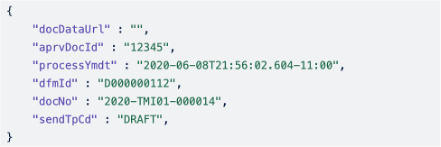
| フィールド | 説明 |
| docDataUrl | 未使用 |
| aprvDocId | 文書の内部PK。文書の詳細照会APIを呼び出す際、approvalDocumentIdを指す |
| processYmdt | イベントの発生日時。これは、文書の作成日時ではなく、イベントの送信日時を指します。 |
| docNo | 文書番号、文書の詳細照会APIを呼び出す際、documentNumberを意味する |
| sendTpCd | イベントの状態、送信されたイベントの種類を指す |
| dfmId | 申請フォーマットID、文書詳細照会APIを呼び出す際のdocumentFormIdを指す |
- 送信可能なイベント(sendTpCd)については、次の表をご参照ください。
| sendTpCd | 説明 | 詳細 |
| DRAFT | 作成 | 作成者が文書を保存するイベント |
| APPROVE | 決裁(ワークフロー) | 承認者が文書を決裁方式で承認するイベント |
| AUTO_APPROVE | 自動承認(自動承認) | 承認者が文書を自動承認方式で承認するイベント |
| COOPERATION | 合意(合意承認) | 承認者が文書を合意方式で承認するイベント |
| PARARELL_APPROVE | 並列承認 | 承認者が文書を並列承認方式で承認するイベント |
| PARARELL_COOPERATION | 並列合意 | 承認者が文書を並列合意方式で承認するイベント |
| FORWARD | 差し戻し | 承認者文書への修正をリクエストし、作成者に差し戻すイベント |
| DELEGATE | 委任 | 承認者が、他の人に決裁処理の委任するイベント |
| REJECT | 却下(却下) | 承認者が文書を却下するイベント |
| POSTPONE | 保留 | 承認者が文書の決裁を保留するイベント |
| APPROVED | 完了(承認する) | 文書が完了した際に発生するイベント |
| CANCELED | キャンセル(承認引き戻しされた) | 管理者が承認済みの文書に承認引き戻しした際に発生するイベント |
| CANCEL_APPROVE | 承認引き戻し | 承認者が承認した文書を承認引き戻しした際に発生するイベント |
| DELETED | 削除 | 管理者が文書を削除した際に発生するイベント |
| RETRIEVE | 引き戻し | 作成者が文書を引き戻し作成するイベント |
イベント処理
登録されたCallback URLをPUTメソッドで呼び出し、決裁文書で発生するイベントをリアルタイムで処理します。処理方法は以下の通りです。
- Method:PUT
- Media Type: application/json
PUTメソッドの呼び出し結果のレスポンスコードに応じて、次のように処理します。
- レスポンスコードが200番台で返された場合:送信成功と記録されました。
- レスポンスコードが400番台、500番台で返された場合:送信失敗として記録。
処理結果は、管理者画面のDevelopersに記録されます。送信の詳細については[通知の送信履歴]をご参照ください。
会社の企業情報システムに送信したワークフロー情報の成功および失敗の履歴を確認し、失敗した情報を再送信できます。また、APIを利用して送信された文書の詳細情報を照会できます。 通知の送信履歴 画面は次のように構成されています。
| 領域 | 説明 |
| 検索 | 申請フォーマット、文書番号、送信日タイトルを入力して検索 |
| 再送信 | 送信失敗履歴再送信 |
| ダウンロード | 送信履歴ダウンロード |
| 送信履歴一覧 | 送信履歴の確認 |
失敗履歴再送信
送信に失敗した履歴を再送信できます。
- 管理者画面で[サービス > ワークフロー管理 > システム連携 > 通知の送信履歴]に移動します。
- 送信の成功および失敗の履歴を選択します。
- [再送信]をクリックします。
APIを 利用した 文書 詳細 照会
提供されているAPIを呼び出すと、受信した文書の詳細情報を確認できます。 イベントで提供されたaprvDocIdを使用して照会を行えます。
- API呼び出しの例:https://www.worksapis.com/v1.0/business-support/approval/documents/12345
申請フォーマットに含まれる特定の構成項目に対して、会社固有の構成項目 Keyを設定できるよう連携できます。設定された構成項目Keyは、オープンAPIを利用した文書の詳細照会時にパラメータとして利用できます。
構成項目Keyの設定と活用の流れ:
- 申請フォーマット生成
- [ワークフロー管理 > 申請フォーマットの管理 > 申請フォーマットを追加]から申請フォーマット生成
- 申請フォーマット [使用]設定必須
- 申請フォーマット連携設定
- [ワークフロー管理 > システム連携 > コンポーネント連携]から申請フォーマット選択
- 構成項目連携
- [ワークフロー管理 > 申請フォーマットの管理 > 連携設定した申請フォーマット > [申請フォーマットを追加]タブ > [フォーマットエディタ]]で構成項目を選択し、右側のパネルで[カスタムID]オプションを入力
- 申請フォーマット 情報照会APIの呼び出し
- 入力した[カスタムID]は、APIを利用した文書詳細照会時のパラメータとして使用できます。
構成項目 キーを設定する申請フォーマットを追加できます。
- 管理者画面で[サービス > ワークフロー管理 > システム連携 > コンポーネント連携]に移動します。
- [連携する申請フォーマットを追加]をクリックします。
- [カテゴリー]は[申請フォーマット]を選択します。
- 申請フォーマットの使用設定が表示されます。「フォーマットエディタ」に生成した申請フォーマットは「使用」 に設定された申請フォーマットのみ選択できます。
- [保存]をクリックします。
- 連携されている申請フォーマットで構成項目[カスタムID] を設定します。
- 詳細については、「カスタムID設定」をご覧ください。
カスタムID設定
連動した申請フォーマットは申請フォーマット詳細のオプション領域に「コンポーネント連携」オプションが表示されます。 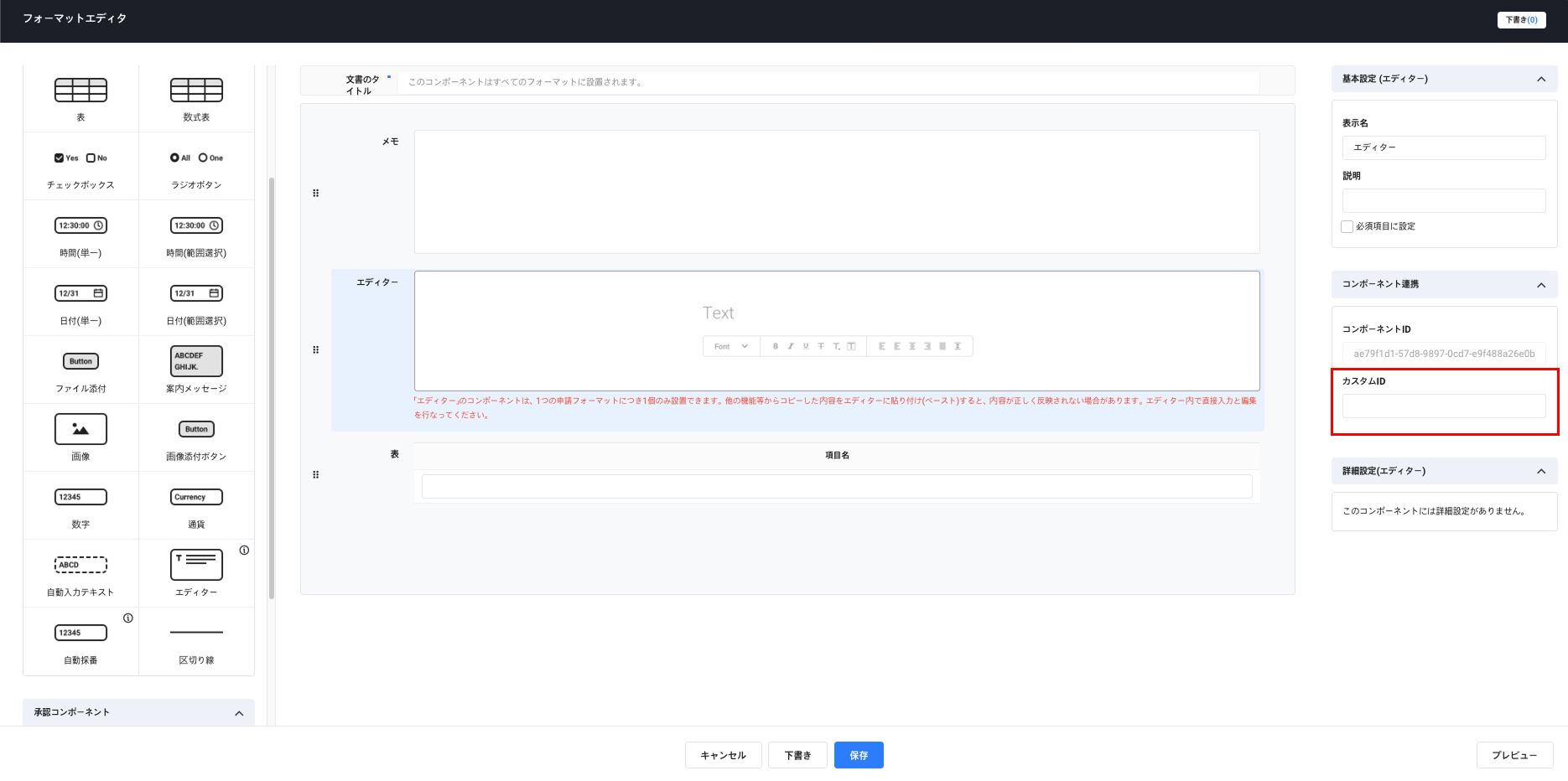 連動させた申請フォーマットの構成項目カスタムIDを設定できます。
- 管理者画面で[サービス > ワークフロー管理 > 申請フォーマット > 申請フォーマットの管理]に移動します。
- 連携設定した申請フォーマットの
 をクリックします。
 - [申請フォーマットを追加]タブでフォーマットエディタを開きます。
- コンポーネント連携領域で [カスタムID]を入力します。
- 連動した申請フォーマットのすべての構成項目に入力できます。
- [保存]をクリックして保存します。
- 入力したカスタムIDは申請フォーマット情報照会APIの呼び出し時に、パラメータとして利用できます。