申請フォーマットおよび申請フォーマットの決裁ライン、共有範囲、使用権限などを管理できます。
申請フォーマットリストから申請フォーマットの使用設定を変更できます。また、詳細画面では申請フォーマット、内容、決裁ライン、共有範囲および権限を編集できます。必要に応じて、提供テンプレートを活用して会社が申請フォーマットを直接作成することもできます。
申請フォーマットの管理 画面は次のように構成されています。
| 領域 | 説明 |
| 検索窓 | 申請フォーマットカテゴリー、申請フォーマット名条件に応じて検索 |
| 申請フォーマットを追加 | 新規申請フォーマット作成 |
| 使用中の申請フォーマットのみ表示 | 選択時に[使用設定]が[使用]である申請フォーマットリストのみを表示 |
| 申請フォーマットリスト | 会社が作成申請フォーマットしたリストの確認と管理
|
| 使用設定 | 申請フォーマットの使用設定変更
|
| プレビュー | 該当する申請フォーマットの内容をプレビュー PCおよびモバイル画面プレビューを提供 |
| 削除 | 申請フォーマットを削除 |
新しい申請フォーマットを作成できます。
- 管理者画面で[サービス > ワークフロー管理 > 申請フォーマット > 申請フォーマットの管理]に移動します。
- [申請フォーマットを追加]をクリックします。
- [基本設定]タブで申請フォーマット基本情報を入力し、[保存]をクリックします。
- カテゴリー:既存のカテゴリーを選択するか、新しいカテゴリーを追加します。
- 申請フォーマット名:追加する申請フォーマットの名前を入力してください。
- 申請文書の既定名:文書作成時に基本表示するタイトルを設定します。
- 申請フォーマット 下部の説明領域:必要に応じて文書作成案内メッセージを入力します。
- [申請フォーマットを追加]タブで申請フォーマットを編集し、[保存]をクリックします。
- エディター 構成項目が含まれている場合、メンバーは文書作成時に基本表示する文章フォーマットを設定できます。
- 必要に応じて、各設定タブで追加情報を入力し、[保存]をクリックします。
- 決裁ラインの設定:申請フォーマットの基本決裁ラインを使用または条件付き決裁ラインを使用を設定します。
- 共有設定:申請フォーマットの共有範囲、申請文書の共有タイミング、共有対象を設定します。
- 権限設定:申請フォーマットの作成権限と閲覧権限を設定します。
基本設定および申請フォーマットを追加の完了後に保存すると、別のタブに移動できます。ただし、申請フォーマットの編集時は、ステップに関係なくタブ間を移動できます。
申請フォーマットの管理タブごとの基本設定
新規申請フォーマット作成時に適用される各設定タブの基本設定は次のとおりです。
| 領域 | 説明 |
| 基本設定 |
|
| 決裁ラインの設定 |
|
| 共有設定 |
|
| 権限設定 |
|
申請フォーマットは、標準で提供されるテンプレートを使用するか、空の申請フォーマットから直接構成して作成できます。必要な場合、過去に作成した申請フォーマットを活用して新しい申請フォーマットを作ることもできます。
[申請フォーマットを追加]タブで[フォーマットエディタを開く]をクリックします。
- フォーマットエディタを開く 画面で申請フォーマット作成するテンプレートを選択します。
- 基本申請フォーマット:WORKSワークフローで標準提供される申請フォーマットをテンプレートとして使用して作成
- 提供されているテンプレートのリストから、テンプレートとして使用する申請フォーマット名をクリックします。
- 申請フォーマット名にマウスポインターを合わせると、申請フォーマットに含まれる構成項目を確認できます。
- 作成済みの申請フォーマット:会社ですでに作成した申請フォーマットをテンプレートとして使用して作成
- 新規作成:空申請フォーマットで新しく作成するには、[新規作成]をクリックします。
- 検索領域でカテゴリー、申請フォーマット名を条件に検索できます。
- 会社の申請フォーマットリストで、テンプレートとして使用する申請フォーマット名をクリックします。
- グループ会社として利用する場合、検索条件に会社が追加され、他の会社で作成した申請フォーマットを活用できます。
- グループ会社で申請フォーマット削除すると、リストに表示されなくなります。
- 基本申請フォーマット:WORKSワークフローで標準提供される申請フォーマットをテンプレートとして使用して作成
- 次を参考に、構成項目領域で構成項目をクリックし、申請フォーマット領域にマウスでドラッグ&ドロップしてから、詳細設定を入力します。(構成項目詳細説明参照)
- 現在の内容を一時保存するには、[下書き]をクリックしてください。一時保存した申請フォーマットは、右上の下書きリストで確認・読み込みできます。
- 作成した申請フォーマットを事前に確認するには、[プレビュー]をクリックします。
- [保存]をクリックして保存します。
申請フォーマット別の決裁ラインと決裁ラインの必須設定を設定できます。管理者は、ワークフロー区分別に組織、職級、役職、回次別の上位組織長コード、特定のメンバー単位の決裁ラインを設定できます。
決裁ラインの設定 画面は次のように構成されています。
| 領域 | 説明 |
| 決裁ラインの必須設定 | 決裁ラインの必須設定選択
|
| 管理者が決裁ラインを設定 | 管理者が決裁ラインを設定の有無を選択 |
| 基本決裁ラインを使用 | 基本適用される決裁ラインの使用有無を選択 |
| 条件付き決裁ラインを使用 | 特定の条件に応じた別の決裁ラインの適用を選択 |
| 決裁ラインリスト | 現在の決裁ライン情報を表示(申請フォーマット別の基本決裁ラインを使用および条件付き決裁ラインを使用を追加した場合は優先順位に従って表示)
|
| 決裁ラインを変更 | 管理者が設定した決裁ラインの作成者による変更可否を選択
|
| 詳細設定 |
|
基本決裁ラインを使用および条件付き決裁ラインを使用
選択した申請フォーマットに新しい決裁ラインを追加するか、既存の決裁ラインを修正できます。
基本決裁ラインを使用と条件付き決裁ラインを使用は、管理者が必要に応じて申請フォーマットにあらかじめ設定するワークフローです。
基本決裁ラインを使用は、条件なしで基本適用する決裁ラインを設定する際に使用します。
条件付き決裁ラインを使用は、特定の条件に基づいたワークフローフローを適用する際に使用します。
- [決裁ラインの設定]タブで[管理者が決裁ラインを設定]を有効に設定します。
- 適用する方式に応じて、[基本決裁ラインを使用]または[条件付き決裁ラインを使用]を使用に設定します。
- 基本決裁ラインを使用:条件なしで基本適用する決裁ラインを設定します。
- 条件付き決裁ラインを使用:特定の条件に応じて適用する決裁ラインを設定します。
- 設定する決裁ラインをクリックします。
- 基本決裁ラインを使用の場合は:[基本決裁ラインを使用]をクリックします。
- 条件付き決裁ラインを使用の場合:条件を選択した後、[条件付き決裁ラインを追加]をクリックします。
- 条件付き決裁ラインを使用で選択できる条件は、申請フォーマット設定および[決裁ライン連携可能構成項目]によって異なります。
- 決裁ラインを追加画面で決裁ラインを設定します。
- 新規追加:[決裁ラインを追加]をクリックし、決裁区分および承認者を選択します。
- 直接入力方式でメンバー名を入力する場合:検索の自動補完結果に「名前(組織 /職級 /役職 /職場のニックネーム )」形式で表示されます。
- 既存の申請フォーマットから読み込む:他の申請フォーマットに設定された決裁ラインをインポートして使用することができます。
- 条件付き決裁ラインを使用の場合:詳細条件を選択し、その条件に適用する決裁ラインを設定します。
- 新規追加:[決裁ラインを追加]をクリックし、決裁区分および承認者を選択します。
- [設定]をクリックします。
決裁ラインを構成する際は、決裁区分と承認者を選択してワークフローを設定できます。必要に応じて決裁ラインの削除や並び替えができます。
選択した決裁区分により、文書の処理方法が異なります。一般決裁は、決裁ラインに配置された順序に従ってワークフローが進みます。並列承認または並列合意は複数人の承認者を同じライン上に配置し、同時に決裁を行うようにする方法です。
[条件付き決裁ラインを使用]では、1つの申請フォーマットに複数の条件を設定できます。複数の条件が設定されている場合は、優先順位の高い条件から適用されます。条件項目が多い決裁ラインを高い順位に設定すると、より具体的な条件に合う決裁ラインを先に適用することができます。
申請フォーマットの共有範囲、共有の時点および共有対象を管理できます。
[共有設定] タブで、申請フォーマットの共有情報を設定します。
| 領域 | 説明 |
| 共有範囲 |
|
| 申請文書の共有タイミング |
|
| 共有対象 |
|
| 詳細設定 | N回目の上位組織長コードを共有対象に設定した場合、部署長が不在の場合にスキップするかどうかを選択可能
|
| 共有範囲の変更を許可 |
|
グループ会社として利用する場合、共有範囲が[すべてのメンバー]の場合、元の所属会社に基本適用されます。文書を作成するメンバーが兼務の場合、兼務先の会社に文書を共有できます。共有範囲が[メンバー指定]の場合、グループ会社の全社員を検索し、共有対象に設定できます。
申請フォーマット 権限設定
申請フォーマットの作成権限、閲覧権限を管理できます。
[権限設定]タブで申請フォーマットの権限を設定します。
| 領域 | 説明 |
| 作成権限 | 申請フォーマットの作成権限管理
|
| 閲覧権限 | 申請フォーマット閲覧権限設定
|
申請フォーマット 閲覧権限を[すべてのメンバー]に設定すると、決裁ラインおよび共有範囲に含まれていないメンバーも文書を確認できるようになります。すべてのメンバーに設定する場合ご留意ください。
- 申請フォーマット 作成権限がないユーザーの画面には、申請フォーマットは表示されません。
- 退職したメンバーまたは削除された権限、組織該当するものがある場合、対象者リストから自動的に削除されます。
- グループ会社として利用する場合、申請フォーマット権限(作成権限/閲覧権限)には、元の所属会社のメンバーおよび他系列会社所属の兼務のメンバーを権限者として追加できます。
- グループ会社として利用する場合、申請フォーマット権限(作成権限/閲覧権限)には、元の所属会社のメンバーおよび他系列会社所属の兼務のメンバーを権限者として追加できます。
構成項目 詳細 説明
構成項目は、申請フォーマットの入力項目を構成する基本要素です。
管理者は業務目的に適した構成項目を選んで申請フォーマット画面に配置し、各構成項目の詳細設定を調整して、文書作成画面を構成できます。
フォーマットエディタ 画面は次のように構成されています。
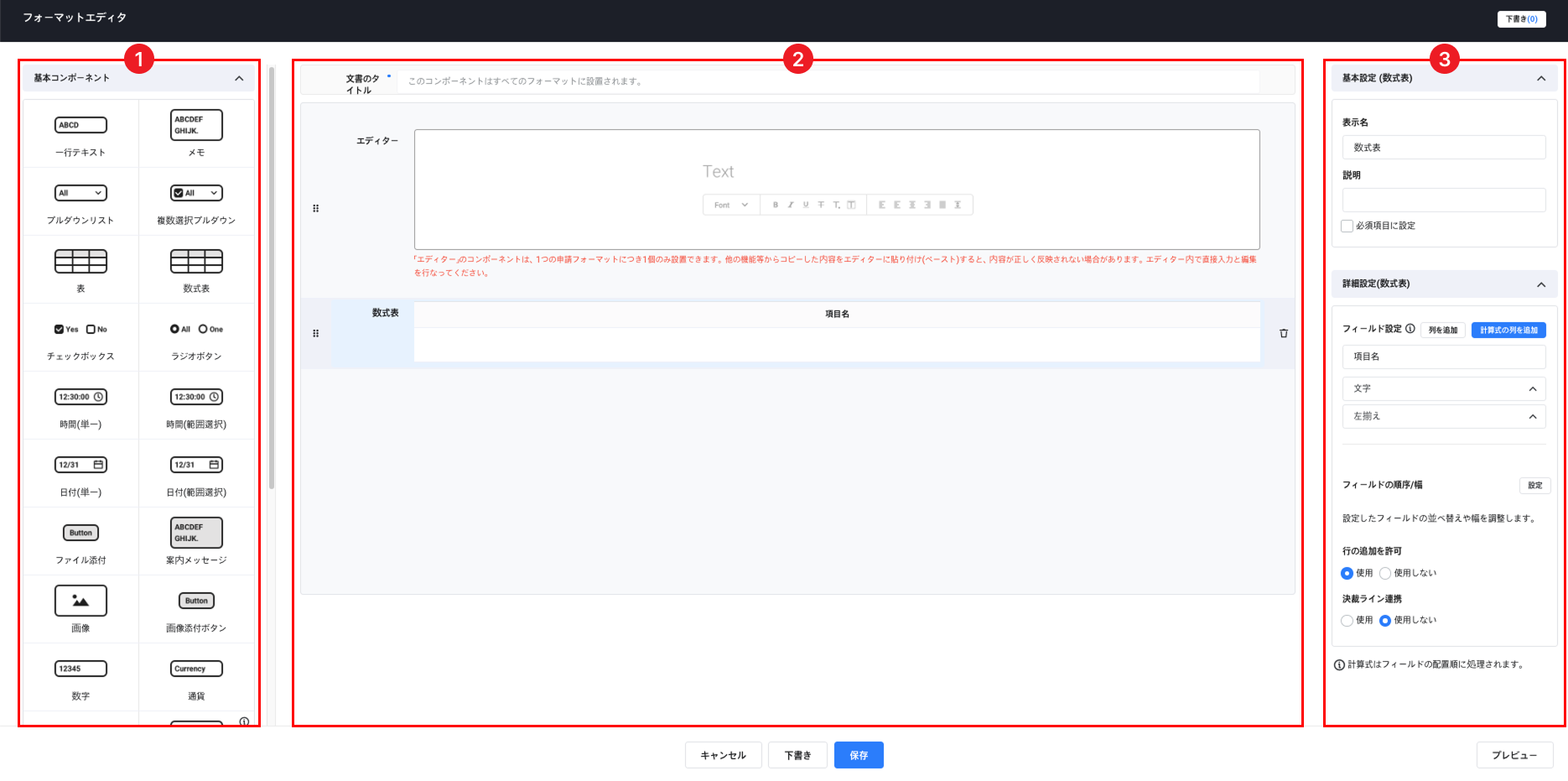
| 領域 | 説明 |
| ①構成項目 領域 |
|
| ②表示画面領域 |
|
| ③詳細設定エリア |
|
構成項目を追加するには、項目選択領域で使用する構成項目を選択し、表示画面領域に配置します。配置した構成項目 を選択すると、画面右側の[詳細設定]領域で詳細項目を設定できます。
[数式表] 構成項目の場合、表示画面領域に表形式の入力項目が配置されます。その後、画面右側の[詳細設定]領域で、文字や数字など構成項目の属性別詳細設定ができます。[決裁ライン連携]を使用する場合は、フィールドラベルで数字を選択し、小計を追加する必要があります。
[フォーマットエディタを開く]から選択できる各構成項目に対する詳細な説明は以下の通りです。
- 一部の構成項目は[条件付き決裁ラインを使用]と連携させることができます。詳細は[決裁ライン連携可能構成項目]をご参照ください。
基本コンポーネントは、文書本文を構成する入力項目です。
- 構成項目の種類:文書のタイトル、一行テキスト、複数行テキスト、プルダウンリスト、複数選択プルダウン、表、数式表、チェックボックス、ラジオボタン、時間(単位)、時間(範囲選択)、日付(単一)、日付(範囲選択)、ファイル添付、案内メッセージ、画像、画像添付ボタン、数字、通貨、自動入力テキスト、エディター、自動採番、区切り線など
主な構成項目の設定および注意事項は以下の通りです。
| 構成項目名 | 入力する 詳細 設定 |
| 表 |
|
| 数式表 |
|
| 日付(単一) |
|
| 日付(範囲選択) |
|
| 通貨 |
|
| 自動入力テキスト |
|
| ファイル添付/エディター |
|
承認コンポーネントは、組織のメンバー/組織、決裁文書、署名などを申請フォーマットに連携して活用するための項目です。事前に表示範囲や選択方法を設定し、文書作成者が必要な情報を選択または確認できるように構成できます。
承認コンポーネントの設定および注意事項は以下の通りです。
| 構成項目名 | 入力する 詳細 設定 |
| メンバー検索 |
|
| 組織検索 |
|
| 関連文書 |
|
| 署名 |
|
決裁ライン連携可能構成項目
構成項目の詳細設定で[決裁ライン連携]を[使用]に設定すると、[ワークフロー管理 > 申請フォーマットの管理 > 決裁ラインの設定]で条件付き決裁ラインを使用を追加する際に条件として選択できます。
[条件付き決裁ラインを使用]では、選択した条件に合う詳細条件を指定してから、その条件に適用する決裁ラインを設定します。条件付き決裁ラインを使用を複数設定した場合は、優先順位の高い条件から適用されます。
決裁ライン連携が可能な詳細構成項目および適用方法は以下の通りです。詳しい決裁ラインの設定方法は、[決裁ラインの設定 > 条件付き決裁ラインを使用]をご参照ください。
| 構成項目名 | 決裁ライン連携 適用時の条件 |
| プルダウンリスト | 項目 |
| 数式表 | 小計値 |
| ラジオボタン | 項目 |
| 時間(単一)/ 時間(範囲選択) | 時間 |
| 日付(単一)/日付(範囲選択) | 日付 |
| 数字 | 数値 |
| 通貨 | 設定された通貨 |
選択リストを適用
構成項目に選択リストを適用すると、文書作成時に連携されたコードが表示され、コードItemを選択できます。
連携するコード情報は、あらかじめ[ワークフロー管理 > 設定 > 申請フォーマットの入力値リスト管理]に登録しておきます。
選択リスト適用フロー:
- 選択リストを登録
- [ワークフロー管理 > 設定 > 申請フォーマットの入力値リスト管理]でのコードおよび詳細itemの登録
- 選択リストを選択
- [ワークフロー管理 > 申請フォーマットの管理 > 申請フォーマット > 申請フォーマットを追加 > フォーマットエディタを開く]入力値リストを使用で構成項目オプションを[選択リスト]に設定した後、適用するを選択
- 選択リストを適用
- [承認 > 文書の作成]で 選択リストを設定したフォーマットを作成する際、連携されたコード値を選択可能
選択リストを申請フォーマットに適用する方法は以下の通りです。
- 管理者画面で[サービス > ワークフロー管理 > 申請フォーマット > 申請フォーマットの管理]に移動します。
- 選択リストを適用する申請フォーマット名をクリックします。
- 申請フォーマットの詳細画面で連携する構成項目を選択します。
- 現在は[プルダウンリスト]構成項目にのみ選択リストを適用できます。
- 画面右側の詳細設定領域で選択リストオプションを設定します。
- 入力値リストを使用:[ワークフロー管理 > 設定 > 申請フォーマットの入力値リスト管理]に登録したコードの中から、構成項目に適用する選択リストを選択します。
- 「使用」 状態で選択リストがない場合「入力値リストを使用」は無効と表示されます。
- [説明を表示]を選択すると、コード検索時にコードIDが表示されます。
- [保存]をクリックして保存します。
決裁区分および承認者の確認
決裁ラインを指定する際に選択できる決裁区分と承認者 に関する詳細な説明は、次のとおりです。
-
決裁区分
ワークフロー管理では、承認、自動承認、合意、並列承認、並列合意の区分を提供します。
決裁区分についての説明は以下の通りです。
|
決裁区分
|
説明 |
| 承認 (=一般決裁、決裁、回覧) |
文書の決裁に同意して次の承認者に伝える一般的な決裁方式 |
| 自動承認 (=参照決裁、自動承認、参照) |
文書の決裁に自動的に同意して次の承認者に伝える方式として、一般的に使用される参照決裁概念と同一 決裁ラインに表示されるが、手動で同意する必要はなく、自動承認処理が行われるたびに通知が送信される |
| 合意 (=合意承認, 合意決裁) |
承諾と同様であるが、内部の決裁ラインに存在しない外部の者が決裁を行う方式 メンバー画面には、ラベルが 合意として表示される |
| 並列承認 | 決裁ライン上の複数の承認者が、1つの処理順序において同時に文書を処理するワークフロー方式 |
| 並列合意 | 並列承認と同様であるが、内部の決裁ラインに存在しない外部の者が決裁を行う方式 メンバー画面には、ラベルが 並列合意として表示される |
決裁区分によって決裁ライン、自分の順番を変更できる範囲が変わります。
- 承認、自動承認、合意 承認者は並列承認/合意の前後に移動できますが、並列承認/合意の中には含められません。
- 並列承認/合意に含まれる 承認者は、同じ並列ユニット内で位置を変更できますが、処理順序は変わりません。
-
承認者
決裁ラインに追加する承認者の詳細は次のとおりです。
|
承認者
|
選択 可能 条件 | 説明 |
| N次上位組織長コード | 常に選択可能 | 上位組織長コード作成者の1~N次を自動的に取得し、会社の部署階層の数に応じて指定可能 |
| 組織 | 常に選択可能 | メンバーが、ワークフロー時点で該当部署に所属するメンバーの中から1名を文書承認者に指定できるように設定 |
| 職級 | [管理者画面 > 人事 > 役職/職級/利用権限]で 職級を使用に設定した場合 | 職級を選択し、文書作成者が該当する職級のメンバー1名を承認者に指定できるように設定 |
| 役職 | [管理者画面 > 人事 > 役職/職級/利用権限]で 役職を使用に設定した場合 | 役職を選択し、文書作成者が該当する役職のメンバー1名を承認者に指定できるように設定 |
| 直接入力 | 常に選択可能 | メンバー名を入力または組織名を直接入力して承認者を指定
•メンバーを入力する場合、そのメンバーを承認者に指定 •組織を入力すると、ワークフロー時点で該当部署に所属するすべてのメンバーが承認者に指定され、任意のメンバー1名が決裁 |
追加した承認者をマウスで目的の順序にドラッグ&ドロップするか、 をクリックして削除できます。
グループ会社として利用する場合、N次上位部署長に元所属会社のメンバーまたは兼任会社のメンバーが登録されていると、承認者として自動適用されます。メンバー名を入力で検索する場合は、グループ会社のすべての メンバーを検索して選択できます。
申請フォーマットのカテゴリーを追加、管理できます。基本カテゴリーが自動で作成され、カテゴリー名の変更または削除はできません。追加したカテゴリーは、申請フォーマットを作成する際に選択できます。