동기화 실패 및 충돌(macOS)

이 기능은 네이버웍스 코어 상품의 Standard, Standard Plus 플랜 또는 웍스 드라이브 상품 신청 후 사용 가능합니다.


동기화 실패 및 충돌 발생 시 표시

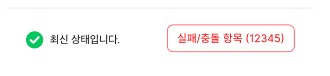
동기화가 완료되면, 동기화 실패 및 충돌이 발생하였을 경우 트레이 윈도우에 표시됩니다.

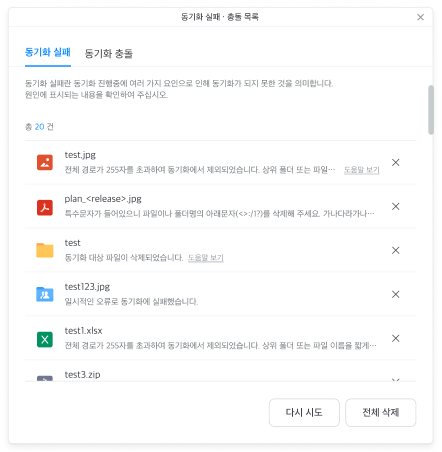
실패/충돌 항목을 클릭하면 동기화 실패/충돌 목록에서 상세한 내용을 확인할 수 있습니다.

// start of content for ko
트레이 윈도우 > 동기화 상태별 표시 내용  설명 
  • 동기화가 완료된 상태입니다.
  • 동기화 실패된 항목이 있으며, 해당 항목이 몇 개인지 괄호안에 숫자로 표시됩니다.


// end of content for ko
// start of content for en tw

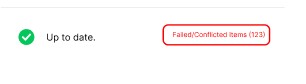
트레이 윈도우 > 동기화 상태별 표시 내용  설명 
  • 동기화가 완료된 상태입니다.
  • 동기화 실패된 항목이 있으며, 해당 항목이 몇 개인지 괄호안에 숫자로 표시됩니다.

// end of content for en tw


// start of content for jp
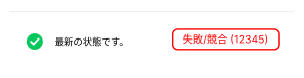
트레이 윈도우 > 동기화 상태별 표시 내용  설명 
  • 동기화가 완료된 상태입니다.
  • 동기화 실패된 항목이 있으며, 해당 항목이 몇 개인지 괄호안에 숫자로 표시됩니다.


// end of content for jp


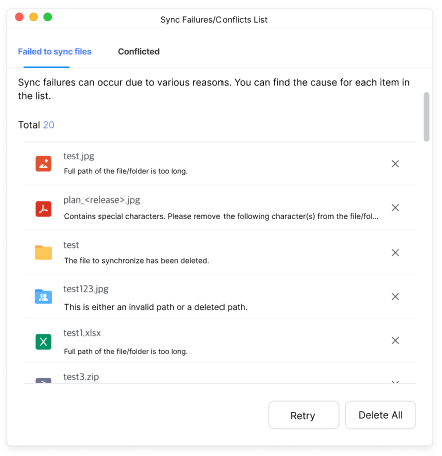
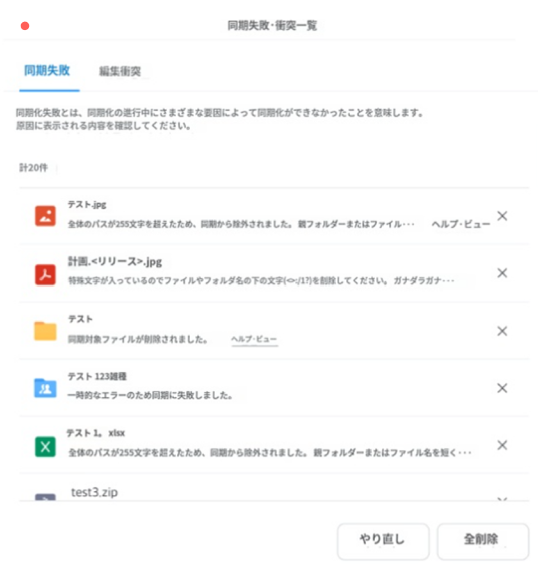
동기화 실패

// start of content for ko
화면 설명
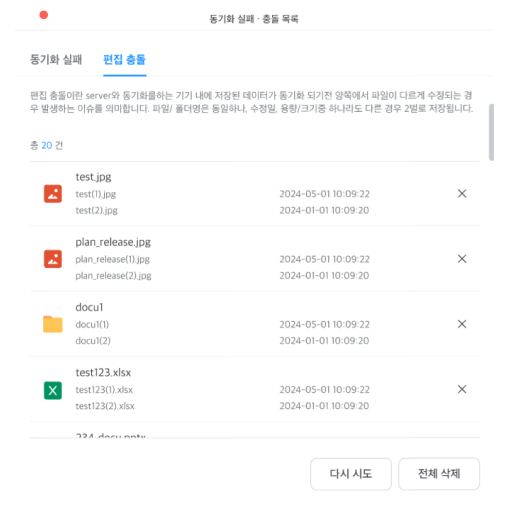
동기화 된 폴더/ 파일이 PC와 서버로 각각 따로 편집 되어 이름은 동일하나 파일 데이터 또는 파일 정보가 달라지는 경우를 의미합니다.

이 경우 WORKS Drive 폴더와 내 컴퓨터에 각각 아래와 같은 형식으로 파일이 저장되어 집니다.

편집 충돌이 발생한 경우 해당 형식으로 생성되어진 파일을 내 컴퓨터와 WORKS Drive 에서 찾을 수 있습니다.

  1. 동기화 피드백의 '실패/충돌 항목' 버튼을 클릭합니다.
  2. 동기화 실패/충돌 목록 팝업의 편집 충돌 탭을 클릭합니다.
  3. 편집 충돌된 항목의 파일명 또는 폴더명과 서버, 로컬의 저장된 파일명을 확인합니다.

충돌된 파일은 로컬과 서버에 아래와 같은 파일 형식으로 저장되어 집니다.

  • 로컬 파일: Conflict_Local_File.ext
  • 서버 파일: Conflict_Serverl_File.ext


// end of content for ko


// start of content for en tw
화면 설명
동기화 된 폴더/ 파일이 PC와 서버로 각각 따로 편집 되어 이름은 동일하나 파일 데이터 또는 파일 정보가 달라지는 경우를 의미합니다.

이 경우 WORKS Drive 폴더와 내 컴퓨터에 각각 아래와 같은 형식으로 파일이 저장되어 집니다.

편집 충돌이 발생한 경우 해당 형식으로 생성되어진 파일을 내 컴퓨터와 WORKS Drive 에서 찾을 수 있습니다.

  1. 동기화 피드백의 '실패/충돌 항목' 버튼을 클릭합니다.
  2. 동기화 실패/충돌 목록 팝업의 편집 충돌 탭을 클릭합니다.
  3. 편집 충돌된 항목의 파일명 또는 폴더명과 서버, 로컬의 저장된 파일명을 확인합니다.

충돌된 파일은 로컬과 서버에 아래와 같은 파일 형식으로 저장되어 집니다.

  • 로컬 파일: Conflict_Local_File.ext
  • 서버 파일: Conflict_Serverl_File.ext


// end of content for en tw


// start of content for jp
화면 설명
동기화 된 폴더/ 파일이 PC와 서버로 각각 따로 편집 되어 이름은 동일하나 파일 데이터 또는 파일 정보가 달라지는 경우를 의미합니다.

이 경우 WORKS Drive 폴더와 내 컴퓨터에 각각 아래와 같은 형식으로 파일이 저장되어 집니다.

편집 충돌이 발생한 경우 해당 형식으로 생성되어진 파일을 내 컴퓨터와 WORKS Drive 에서 찾을 수 있습니다.

  1. 동기화 피드백의 '실패/충돌 항목' 버튼을 클릭합니다.
  2. 동기화 실패/충돌 목록 팝업의 편집 충돌 탭을 클릭합니다.
  3. 편집 충돌된 항목의 파일명 또는 폴더명과 서버, 로컬의 저장된 파일명을 확인합니다.

충돌된 파일은 로컬과 서버에 아래와 같은 파일 형식으로 저장되어 집니다.

  • 로컬 파일: Conflict_Local_File.ext
  • 서버 파일: Conflict_Serverl_File.ext
// end of content for jp


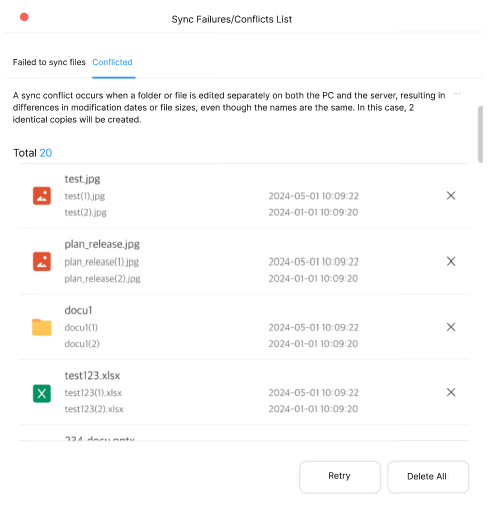
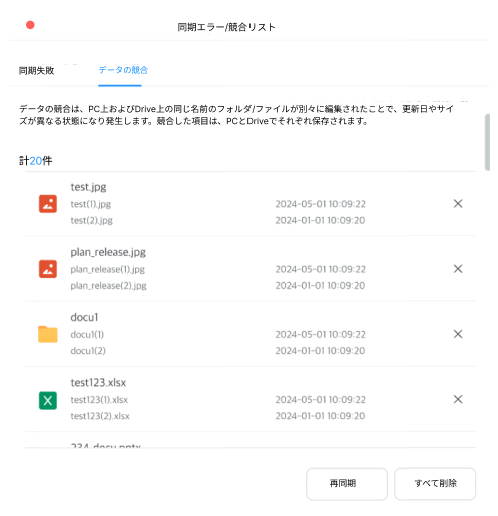
동기화 충돌

// start of content for ko
화면 설명 
동기화 된 폴더/ 파일이 PC와 서버로 각각 따로 편집 되어 이름은 동일하나 파일 데이터 또는 파일 정보가 달라지는 경우를 의미합니다.

이 경우 WORKS Drive 폴더와 내 컴퓨터에 각각 아래와 같은 형식으로 파일이 저장되어 집니다.

편집 충돌이 발생한 경우 해당 형식으로 생성되어진 파일을 내 컴퓨터와 WORKS Drive 에서 찾을 수 있습니다.

  1. 동기화 피드백의 '실패/충돌 항목' 버튼을 클릭합니다.
  2. 동기화 실패/충돌 목록 팝업의 편집 충돌 탭을 클릭합니다.
  3. 편집 충돌된 항목의 파일명 또는 폴더명과 서버, 로컬의 저장된 파일명을 확인합니다.

충돌된 파일은 로컬과 서버에 아래와 같은 파일 형식으로 저장되어 집니다.

  • 로컬 파일: Conflict_Local_File.ext
  • 서버 파일: Conflict_Serverl_File.ext


// end of content for ko


// start of content for en tw
화면 설명 
동기화 된 폴더/ 파일이 PC와 서버로 각각 따로 편집 되어 이름은 동일하나 파일 데이터 또는 파일 정보가 달라지는 경우를 의미합니다.

이 경우 WORKS Drive 폴더와 내 컴퓨터에 각각 아래와 같은 형식으로 파일이 저장되어 집니다.

편집 충돌이 발생한 경우 해당 형식으로 생성되어진 파일을 내 컴퓨터와 WORKS Drive 에서 찾을 수 있습니다.

  1. 동기화 피드백의 '실패/충돌 항목' 버튼을 클릭합니다.
  2. 동기화 실패/충돌 목록 팝업의 편집 충돌 탭을 클릭합니다.
  3. 편집 충돌된 항목의 파일명 또는 폴더명과 서버, 로컬의 저장된 파일명을 확인합니다.

충돌된 파일은 로컬과 서버에 아래와 같은 파일 형식으로 저장되어 집니다.

  • 로컬 파일: Conflict_Local_File.ext
  • 서버 파일: Conflict_Serverl_File.ext


// end of content for en tw


// start of content for jp
화면 설명 
동기화 된 폴더/ 파일이 PC와 서버로 각각 따로 편집 되어 이름은 동일하나 파일 데이터 또는 파일 정보가 달라지는 경우를 의미합니다.

이 경우 WORKS Drive 폴더와 내 컴퓨터에 각각 아래와 같은 형식으로 파일이 저장되어 집니다.

편집 충돌이 발생한 경우 해당 형식으로 생성되어진 파일을 내 컴퓨터와 WORKS Drive 에서 찾을 수 있습니다.

  1. 동기화 피드백의 '실패/충돌 항목' 버튼을 클릭합니다.
  2. 동기화 실패/충돌 목록 팝업의 편집 충돌 탭을 클릭합니다.
  3. 편집 충돌된 항목의 파일명 또는 폴더명과 서버, 로컬의 저장된 파일명을 확인합니다.

충돌된 파일은 로컬과 서버에 아래와 같은 파일 형식으로 저장되어 집니다.

  • 로컬 파일: Conflict_Local_File.ext
  • 서버 파일: Conflict_Serverl_File.ext
// end of content for jp


공공용 네이버웍스에서는 일부 기능이 제한됩니다. 자세한 내용은 네이버웍스 기능 소개서를 확인해주세요.
이 글이 도움이 되었나요?
  • 아니오
가장 도움이 되지 않았던 점을 알려주세요.
  • 도움말에 적혀있는 해결 방법이 틀립니다.
  • 도움말을 이해하기 어렵습니다.
  • 다른 사용 환경의 도움말이 필요합니다. (예: Mobile 관련 도움말이 없습니다.)
  • 기타

그 외 불편했던 점을 알려주세요.

의견을 보내주셔서 감사합니다.