동기화
동기화란 1:1 폴더 동기화를 의미합니다.
네이버웍스 드라이브의 폴더 1개를 내 PC의 폴더 1개를 선택해 연동시켜, PC 웹, 모바일 앱 또는 드라이브 탐색기에서 작업한 내용이 내 PC의 폴더에도 실시간으로 반영되고
드라이브 탐색기 작업을 실시간으로 PC 웹, 모바일 앱에 실시간으로 업데이트 할 수 있는 기능입니다.
관리자가 제한한 파일이나 악성 코드, 특수 문자 폴더 등 드라이브 정책상 제한된 데이터는 동기화가 되지 않습니다.
관리자가 제한한 파일의 경우는 특정 파일의 확장자를 관리자가 동기화하는 것을 금지함으로써 동기화가 실행되지 않으니, 자세한 등록 사항은 관리자에게 확인해야 합니다.
아울러 아래와 같은 경우도 동기화 지원을 하지 않습니다.
- (타사의) 가상 드라이브 내의 폴더를 내 컴퓨터 폴더로 지정하는 경우
파일에 대한 규제
NAVER WORKS Drive에서 파일에 대해 제한 및 규제하고 있는 부분입니다.
드라이브 탐색기 상에서 정상적으로 업로드가 되었다고 하더라도, 정상적인 동기화가 되지 않는다면 아래와 같은 사항들을 확인해 주세요.
| CASE | 설명 |
| 지원 브라우저 환경이 아닌 경우 | Windows OS에서 Internet Explorer 등 지원 브라우저 환경이 아닌 경우 폴더 올리기를 정상 지원하지 않으며, 네이버웍스 공식 지원 브라우저인 Chrome / Edge 브라우저에서는 폴더 단위로도 업로드할 수 있습니다. |
| 파일명 또는 폴더명의 글자 수를 초과한 경우 | 파일 또는 폴더명을 200자 이하로 조정해 주세요. |
| 한번에 업로드 가능한 용량을 초과한 경우 | 한 번에 업로드 가능한 용량은 플랜에 따라 최소 10G에서 최대 200GB입니다. 업로드할 파일 또는 폴더의 용량을 확인해 주세요. |
| 드라이브 사용 용량을 초과한 경우 | 드라이브 전체의 사용 용량이 기본 용량을 초과하지 않았는지 확인해 주세요. 휴지통의 용량도 사용 용량에 포함됩니다. |
| 내 컴퓨터 사용 용량을 초과한 경우 | 1:1 폴더 동기화는 파일이 내 컴퓨터로 다운로드되는 것을 전제로 합니다. 원활한 동기화를 위해 컴퓨터의 저장 공간이 충분한지 확인해 주세요. |
| 파일 또는 폴더명에 특수문자가 포함된 경우 | 파일 또는 폴더명에 특수문자 ( < > : “” / | ? * ) 가 포함되지 않았는지 확인해 주세요. 또한 [.]으로 시작하거나 포함되어 있으면 업로드가 되지 않을 수 있습니다. |
| 폴더명 끝에 공백이 있는 경우 | 동기화하는 폴더명 끝에 공백이 있는지 확인해 주세요. 공백이 있을 경우 해당 폴더를 제대로 인식할 수 없습니다. 공백을 제거하고 업로드를 진행하여 주세요. |
| 파일명 앞에 공백이 있는 경우 | 동기화 하는 파일명 앞에 공백이 있는지 확인해 주세요. 공백으로 시작하는 경우 동기화 실패가 발생할 수 있습니다. 공백을 제거하고 업로드를 진행하여 주세요. |
동기화 실패 및 충돌 발생 시 표시
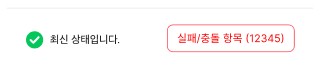
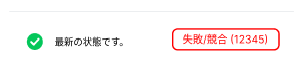
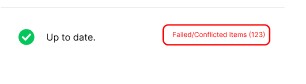
동기화가 완료되면, 동기화 실패 및 충돌이 발생하였을 경우 트레이 윈도우에 표시됩니다.
실패/충돌 항목 버튼을 클릭하면 동기화 실패/충돌 목록에서 상세한 내용을 확인할 수 있습니다.
| 트레이 윈도우 > 동기화 상태별 표시 내용 | 설명 |
 |
|
| 트레이 윈도우 > 동기화 상태별 표시 내용 | 설명 |
 |
|
| 트레이 윈도우 > 동기화 상태별 표시 내용 | 설명 |
 |
|
동기화 실패
동기화가 실패하였다는 것은 해당 파일이나 폴더가 어떠한 오류로 인해 동기화할 수 없음을 나타냅니다.
동기화 피드백의 '실패/충돌 항목' 버튼을 클릭하여 어떠한 오류인지 자세히 확인하실 수 있습니다.
아래의 순서로 동기화 실패 사유를 확인해 주세요.
Windows
- 동기화 피드백의 '실패/충돌 항목' 버튼을 클릭합니다.
- 동기화 실패/충돌 목록 팝업의 동기화 실패 탭을 클릭합니다.
- 동기화가 실패된 항목의 파일명 또는 폴더명과 해당 원인을 확인합니다.
'도움말 보기'가 있는 경우 해당 원인의 도움말을 헬프센터에서 확인하실 수 있습니다.
동기화 충돌
동기화 된 폴더/ 파일이 PC와 서버로 각각 따로 편집되어 이름은 동일하나 파일 데이터 또는 파일 정보가 달라지는 경우를 의미합니다.
이 경우 WORKS Drive 폴더와 내 컴퓨터에 각각 아래와 같은 형식으로 파일이 저장되어 집니다.
편집 충돌이 발생한 경우 해당 형식으로 생성된 파일을 내 컴퓨터와 WORKS Drive에서 찾을 수 있습니다.
Windows
- 동기화 피드백의 '실패/충돌 항목' 버튼을 클릭합니다.
- 동기화 실패/충돌 목록 팝업의 편집 충돌 탭을 클릭합니다.
- 편집 충돌된 항목의 파일명 또는 폴더명과 서버, 로컬의 저장된 파일명을 확인합니다.
충돌된 파일은 로컬과 서버에 아래와 같은 파일 형식으로 저장되어 집니다.
- 로컬 파일: Conflict_Local_File.ext
- 서버 파일: Conflict_Serverl_File.ext