개발자 도구
개발자 도구를 사용하여 결재 정보와 고객사 기업 정보 시스템을 연동할 수 있습니다. 결재 정보를 연동하면 서식별 결재 상태를 회사의 기업 정보 시스템으로 자동 발송할 수 있으며, 회사 기업 정보 시스템에서 다양하게 활용할 수 있습니다.
결재 연동 설정 및 처리 흐름:
- 발송 설정
- '결재 관리 > 개발자 도구'에서 발송 서식 추가/수정
- 발송 대상 서식 및 상태 선택
- 서식별 Callback URL 입력
- 결재 이벤트 발생
- '결재 > 문서 작성'에서 문서 기안, 수정, 승인, 자동 동의, 반려 등 이벤트 발생
- 발송 대상으로 설정한 상태의 이벤트만 전송
- 이벤트 메시지 등록 및 처리
- 이벤트 메시지를 시스템 내부 대기열에 등록
- 등록된 순서대로 순차 처리하고, 설정된 Callback URL 호출
- Callback URL 처리
- 고객사 서버에서 전달받은 이벤트 정보 처리
- 필요한 경우 docDataUrl로 결재 문서 데이터 조회
- 발송 내역 조회
- '결재 관리 > 개발자 도구 > 발송 내역 조회'에서 발송 결과 확인
- 실패 건 재발송 가능
발송 설정
회사 기업 정보 시스템으로 발송할 결재 문서의 서식, 결재 상태, 지정한 URL을 설정합니다.
발송 서식 추가/수정
- Admin에서 '서비스 > 결재 관리 > 개발자 도구 > 발송 설정'으로 이동합니다.
- 발송 서식을 추가하거나 수정합니다.
- 추가 시: 발송 서식 추가를 선택합니다.
- 수정 시: 변경할 서식의
 를 선택합니다.
- 발송 서식 추가 팝업창에서 연동 설정할 서식을 선택합니다.
- 서식별 전송받을 정보를 설정합니다.
- Callback URL 입력: 서식의 Callback URL을 입력합니다. 입력 방법은 'Callback URL 입력'을 참고해 주세요.(이벤트 처리 참조)
- 결재 상태 선택: 전송받을 상태를 선택합니다. 결재 관리자의 명칭 관리 설정에 따라 명칭이 다르게 보일 수 있습니다.
- '추가' 또는 '수정'을 클릭하여 설정을 완료합니다.
Callback URL 입력
서식별 발생되는 이벤트에 대해 전송받을 Callback URL을 입력합니다.
- 서식별 이벤트를 전송받고자 할 경우 Callback을 받는 URL을 각각 설정합니다. 만약 같은 URL로 사용하려면 다음 예시와 같이 dfmId를 get 파라미터로 설정해 사용할 수 있습니다.
이벤트 Callback 시 전달하는 객체 구조는 아래와 같으며, 이는 2024년 하반기에 배포한 신규 API 기준입니다.
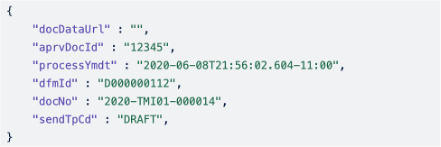
| 필드 | 설명 |
| docDataUrl | 미사용 |
| aprvDocId | 문서의 내부 PK, 문서 상세 조회 API 호출 시 approvalDocumentId를 의미 |
| processYmdt | 이벤트 발생 일시, 문서의 생성 시간이 아니라 이벤트의 발송 일시를 의미 |
| docNo | 문서 번호, 문서 상세 조회 API 호출 시 documentNumber를 의미 |
| sendTpCd | 이벤트 상태, 발송한 이벤트의 종류를 의미 |
| dfmId | 서식ID, 문서 상세 조회 API 호출 시 documentFormId를 의미 |
- 전송 가능한 이벤트(sendTpCd)는 다음 표를 참고해 주세요.
| sendTpCd | 설명 | 상세 |
| DRAFT | 작성 | 작성자가 문서를 저장하는 이벤트 |
| APPROVE | 동의(결재) | 결재자가 문서를 동의 방식으로 승인하는 이벤트 |
| AUTO_APPROVE | 자동 동의(참조) | 결재자가 문서를 자동 동의 방식으로 승인하는 이벤트 |
| COOPERATION | 합의(합의 결재) | 결재자가 문서를 합의 방식으로 승인하는 이벤트 |
| PARARELL_APPROVE | 병렬 결재 | 결재자가 문서를 병렬 결재 방식으로 승인하는 이벤트 |
| PARARELL_COOPERATION | 병렬 합의 | 결재자가 문서를 병렬 합의 방식으로 승인하는 이벤트 |
| FORWARD | 회송 | 결재자가 문서 수정을 요청하여 작성자에게 되돌리는 이벤트 |
| DELEGATE | 위임 | 결재자가 다른 사람에게 결재 위임하는 이벤트 |
| REJECT | 거절(반려) | 결재자가 문서를 반려하는 이벤트 |
| POSTPONE | 보류 | 결재자가 문서 결재를 보류하는 이벤트 |
| APPROVED | 완료(승인함) | 문서가 완결되었을 때 발생하는 이벤트 |
| CANCELED | 취소(승인 취소된) | 관리자가 승인된 문서를 승인 취소했을 때 발생하는 이벤트 |
| CANCEL_APPROVE | 승인 취소 | 결재자가 승인한 문서를 승인 취소했을 때 발생하는 이벤트 |
| DELETED | 삭제 | 관리자가 문서를 삭제했을 때 발생하는 이벤트 |
| RETRIEVE | 회수 | 작성자가 문서를 회수하는 이벤트 |
이벤트 처리
등록된 Callback URL을 PUT 메소드를 이용해 호출하여 결재 문서에서 발생하는 이벤트를 실시간으로 처리합니다. 처리 방법은 다음과 같습니다.
- Method: PUT
- Media Type: application/json
PUT 메소드 호출 결과의 응답 코드에 따라 다음과 같이 처리합니다.
- 응답 코드가 200번대로 리턴된 경우: 발송 성공으로 기록.
- 응답 코드가 400번대, 500번대로 리턴될 경우: 발송 실패로 기록.
처리 결과는 Admin의 Developers에 기록됩니다. 발송 상세 내역은 '발송 내역 조회'를 참고해 주세요.
발송 내역 조회
회사의 기업 정보 시스템에 발송한 결재 정보의 성공 및 실패 내역을 조회하고 실패 내역을 재발송할 수 있습니다. 또한 API를 이용하여 전송받은 문서의 상세 내용을 조회할 수 있습니다.
발송 내역 조회 화면은 다음과 같이 구성되어 있습니다.
| 영역 | 설명 |
| 검색 | 서식, 문서 번호, 발송일, 제목을 입력해 검색 |
| 재발송 | 발송 실패 내역 재발송 |
| 다운로드 | 발송 내역 다운로드 |
| 발송 내역 목록 | 발송 내역 확인 |
실패 내역 재발송
발송 실패한 내역을 재발송할 수 있습니다.
- Admin에서 '서비스 > 결재 관리 > 개발자 도구 > 발송 내역 조회'으로 이동합니다.
- 발송 성공 및 실패 내역을 선택합니다.
- '재발송'을 클릭합니다.
API를 이용한 문서 상세 조회
제공 API를 호출하면 전송받은 문서의 상세 내용을 조회할 수 있습니다.
이벤트로 제공받은 aprvDocId를 이용한 조회가 가능합니다.
- API 호출 예시: https://www.worksapis.com/v1.0/business-support/approval/documents/12345
컴포넌트 연동 설정
서식에 포함된 특정 컴포넌트에 대해 회사 고유 컴포넌트 Key를 설정하도록 연동할 수 있습니다. 설정된 컴포넌트 Key 는 오픈 API를 이용한 문서 상세 조회 시 파라미터로 활용할 수 있습니다.
컴포넌트 Key 설정 및 활용의 흐름:
- 서식 생성
- '결재 관리 > 서식 관리 > 서식 만들기'에서 서식 생성
- 서식 '사용' 설정 필수
- 서식 연동 설정
- '결재 관리 > 개발자 도구 > 컴포넌트 연동 설정'에서 서식 선택
- 컴포넌트 연동
- '결재 관리 > 서식 관리 > 연동 설정한 서식 > '서식 만들기' 탭 > '서식 편집기'에서 컴포넌트 선택 후 오른쪽 패널에서 '사용자 지정 ID' 옵션 입력
- 서식 정보 조회 API 호출
- 입력한 '사용자 지정 ID'는 API를 이용한 문서 상세 조회 시, 파라미터로 활용 가능
컴포넌트 Key를 설정할 서식을 추가할 수 있습니다.
- Admin에서 '서비스 > 결재 관리 > 개발자 도구 > 컴포넌트 연동 설정'으로 이동합니다.
- '연동 서식 추가'를 클릭합니다.
- 카테고리와 서식을 선택합니다.
- 서식의 사용 여부가 표시됩니다. '서식 편집기'로 생성한 서식은 '사용'으로 설정된 서식만 선택할 수 있습니다.
- '저장'을 클릭합니다.
- 연동된 서식에서 컴포넌트 '사용자 지정 ID'를 설정합니다.
- 자세한 내용은 '사용자 지정 ID 설정'을 참고해 주세요.
사용자 지정 ID 설정
연동된 서식은 서식 상세의 옵션 영역에 '컴포넌트 연동 설정' 옵션이 노출됩니다.
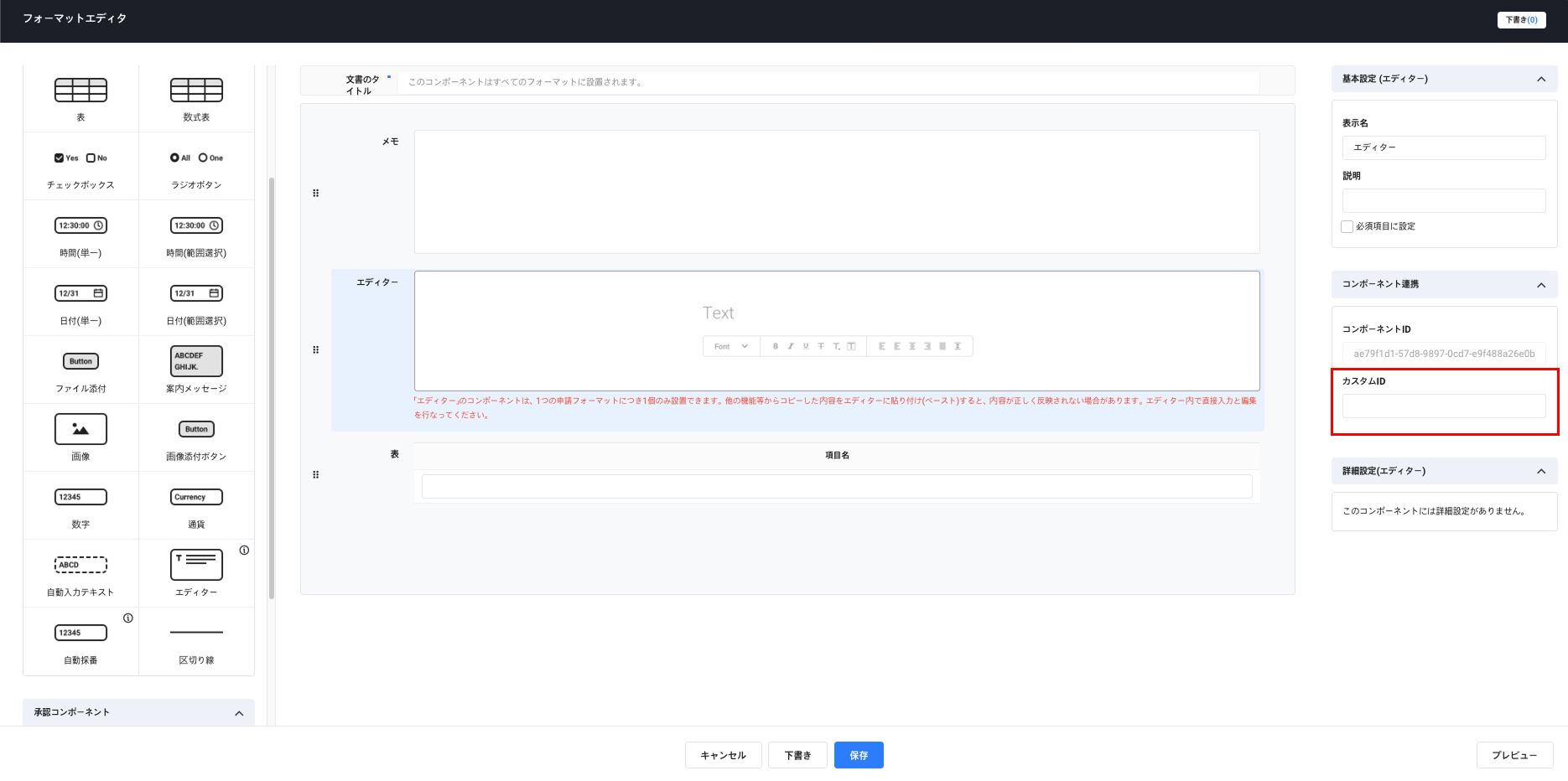
연동한 서식의 컴포넌트 사용자 지정 ID를 설정할 수 있습니다.
- Admin에서 '서비스 > 결재 관리 > 서식 > 서식 관리'로 이동합니다.
- 연동 설정한 서식의
 을 클릭합니다.
 - '서식 만들기' 탭에서 서식 편집기를 엽니다.
- 컴포넌트 연동 설정 영역에 '사용자 지정 ID'를 입력합니다.
- 연동된 서식의 모든 컴포넌트에 입력할 수 있습니다.
- '서식 저장'을 클릭해 저장합니다.
- 입력한 사용자 지정 ID는 서식 정보 조회 API 호출 시 파라미터로 활용할 수 있습니다.